

作为国内优秀的场馆/教培机构解决方案服务商,菲特云始终秉持初衷,以“提供完善的系统功能,使用户获得更加流畅的使用体验,为客户创造更大价值”为服务宗旨,不断更新迭代菲特云产品,本次更新主要内容如下:
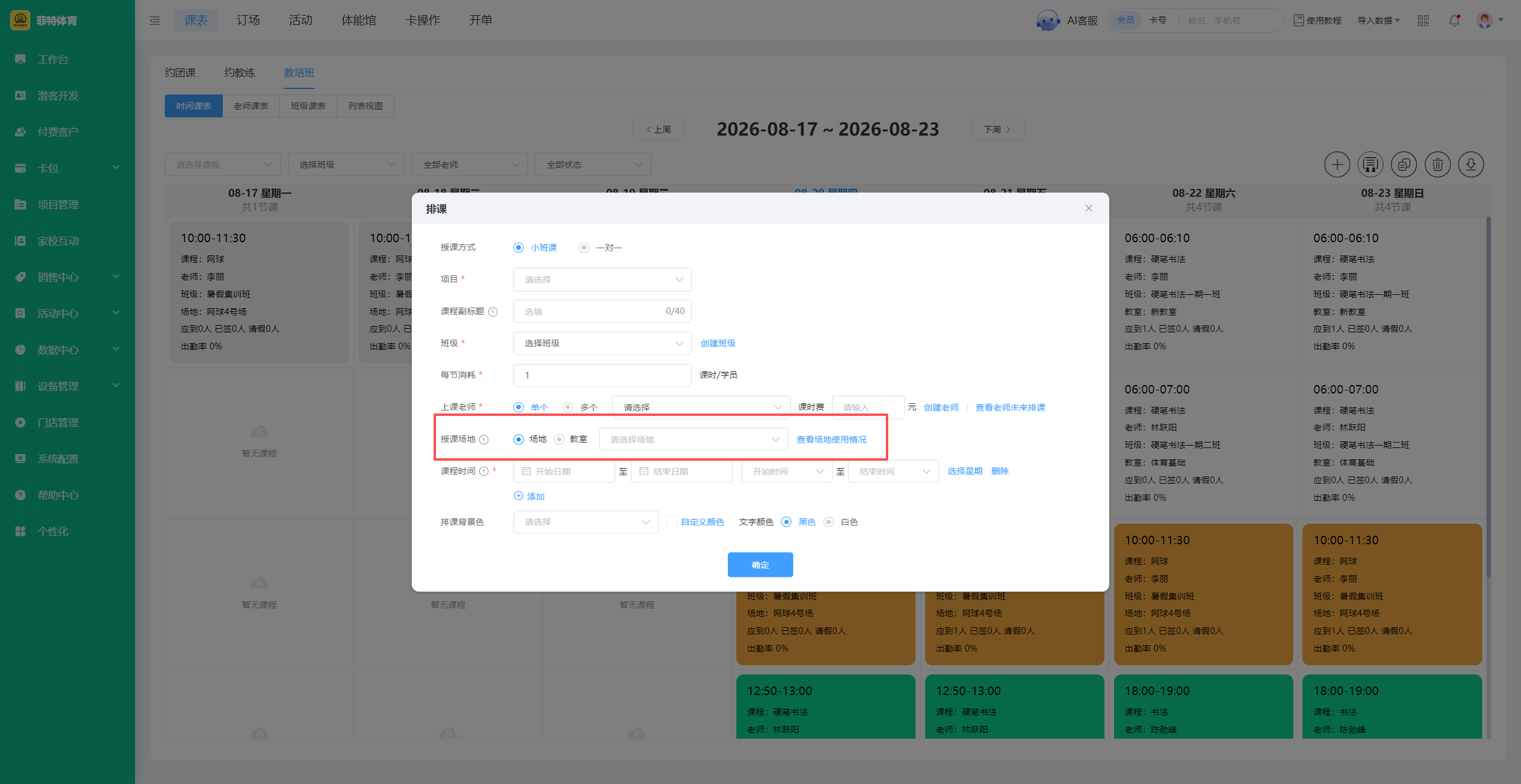
1. PC3.0端,教培班排课/编辑排课,选择 “场地” 改为 “授课场地”,可选择:(1)“场地”(2)“教室”
选择‘场地’时,下拉提示项为:请选择场地
选择‘教室’时,下拉提示项为:请选择教室
2. APP端,教培班排课/编辑排课,选择“场地”改为“授课场地”,可选择“场地”或“教室”。
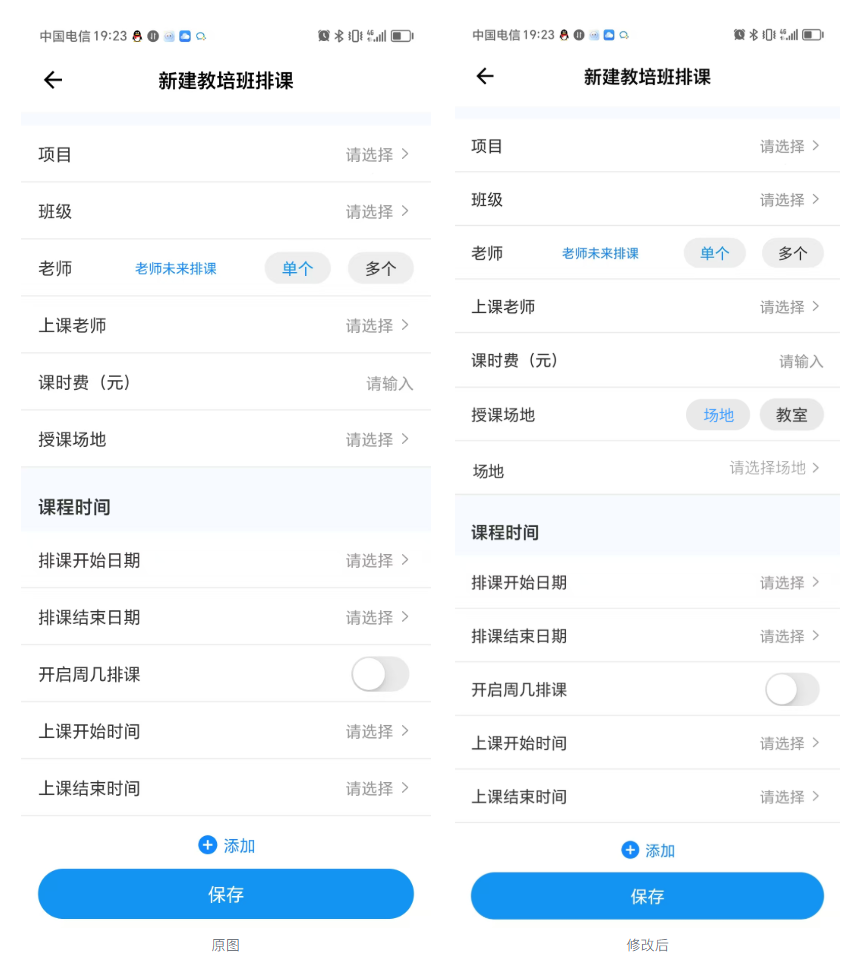
3. 选择教室排课时,系统自动验证教室是否冲突。
二、卡种支持课程页支持自定义名称
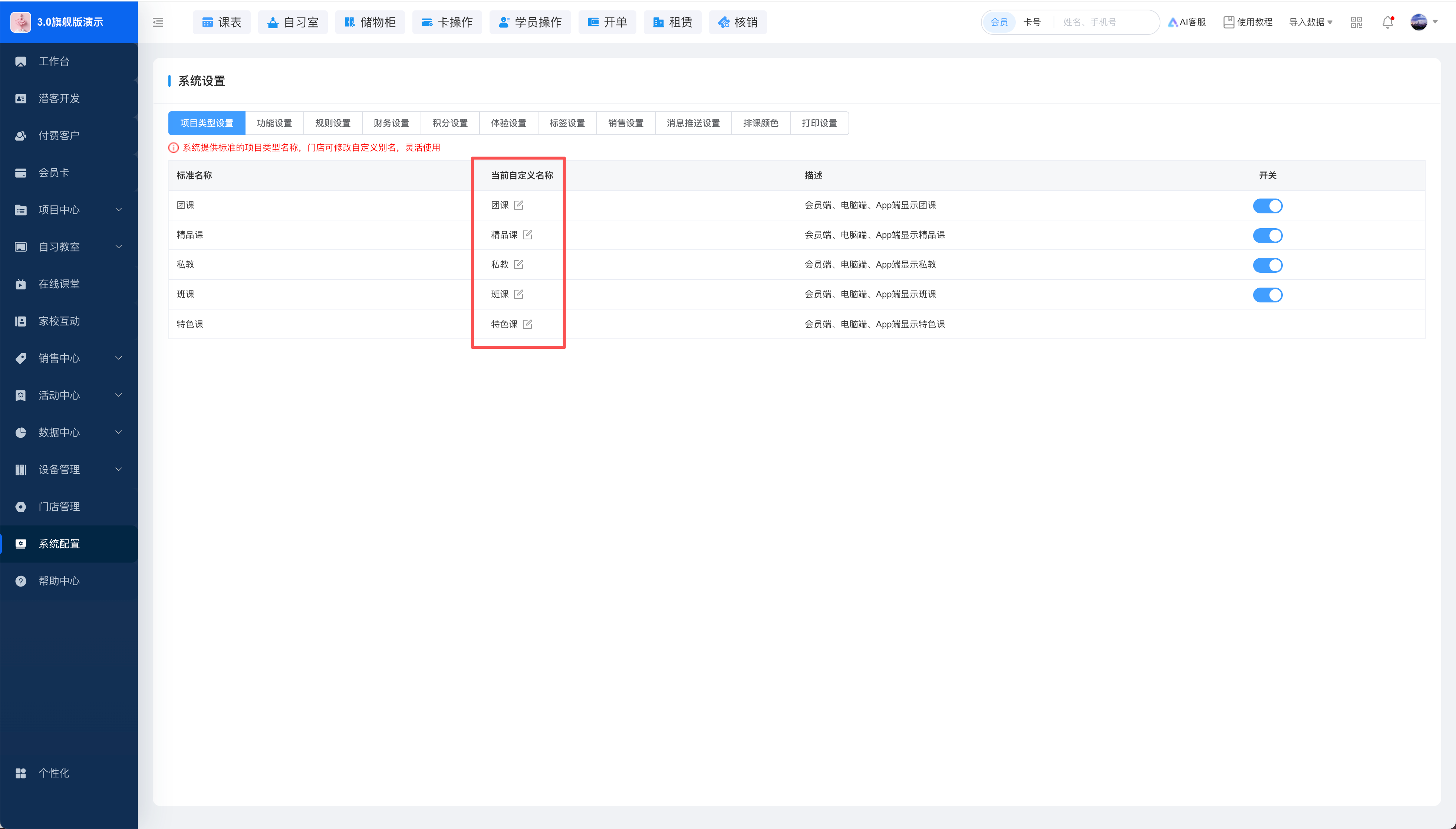
1. 在【系统配置-项目类型设置-当前自定义名称】页,设置课程类型自定义名称,改变会员端类型名称
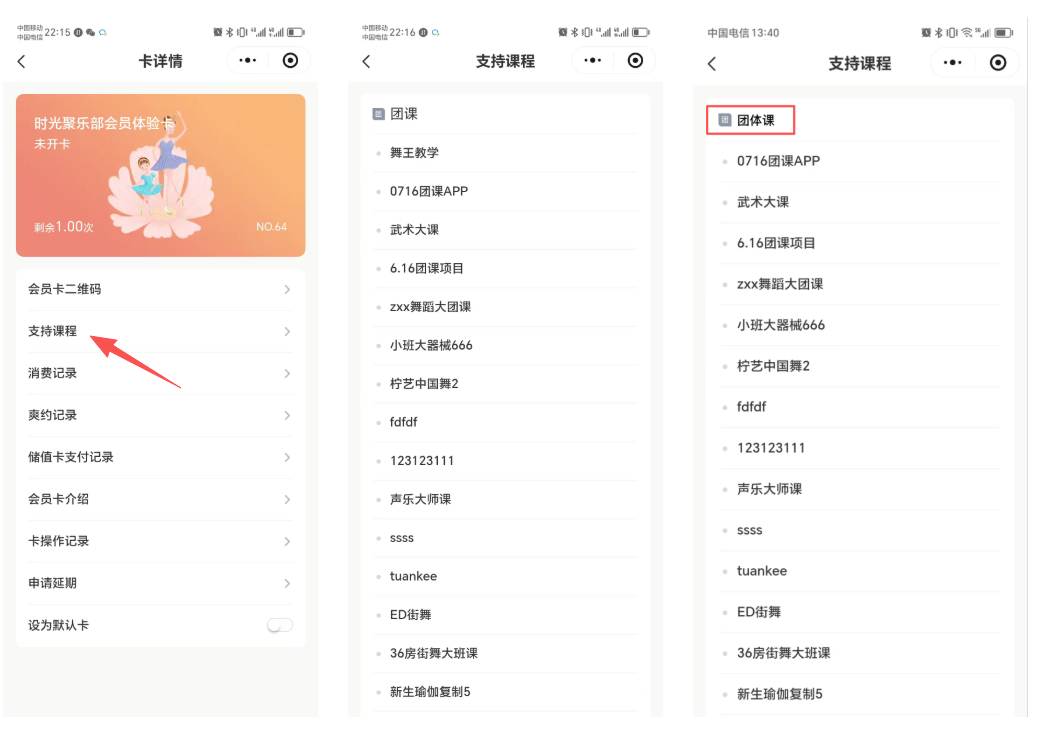
2. 小程序【我的卡包-卡详情-支持课程】中,课程类型显示自定义名称
三、订场版本“班课”在小程序端售卖
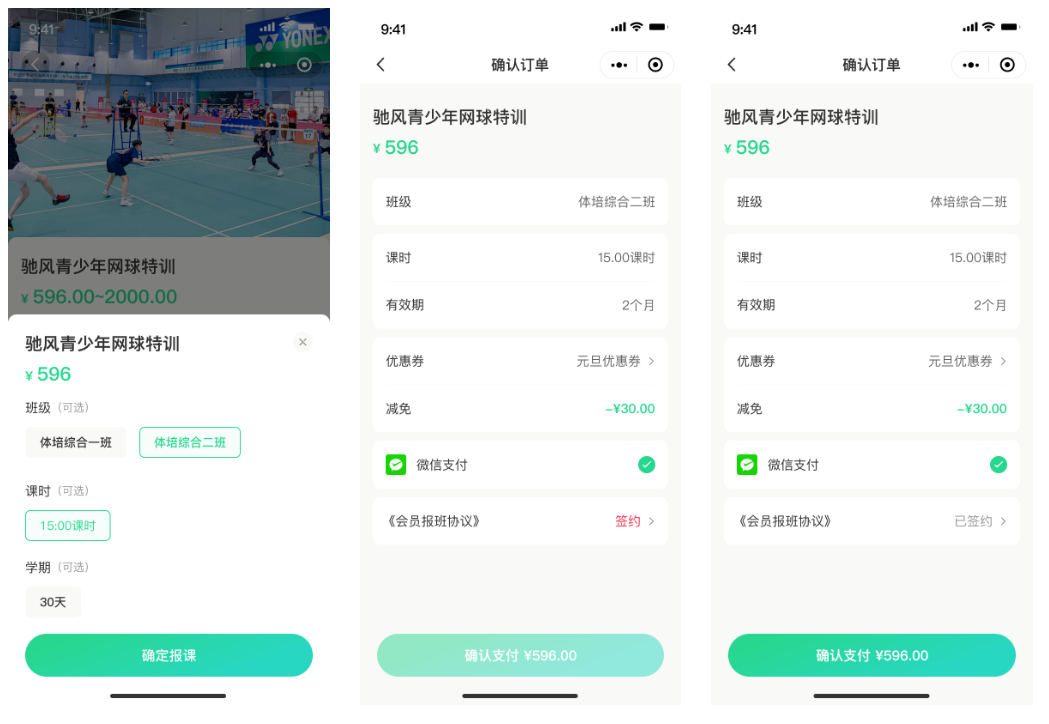
1. 订场版本,教培班套餐支持线上售卖,在3.0小程序端课表/首页课程介绍模块可以在线报班。
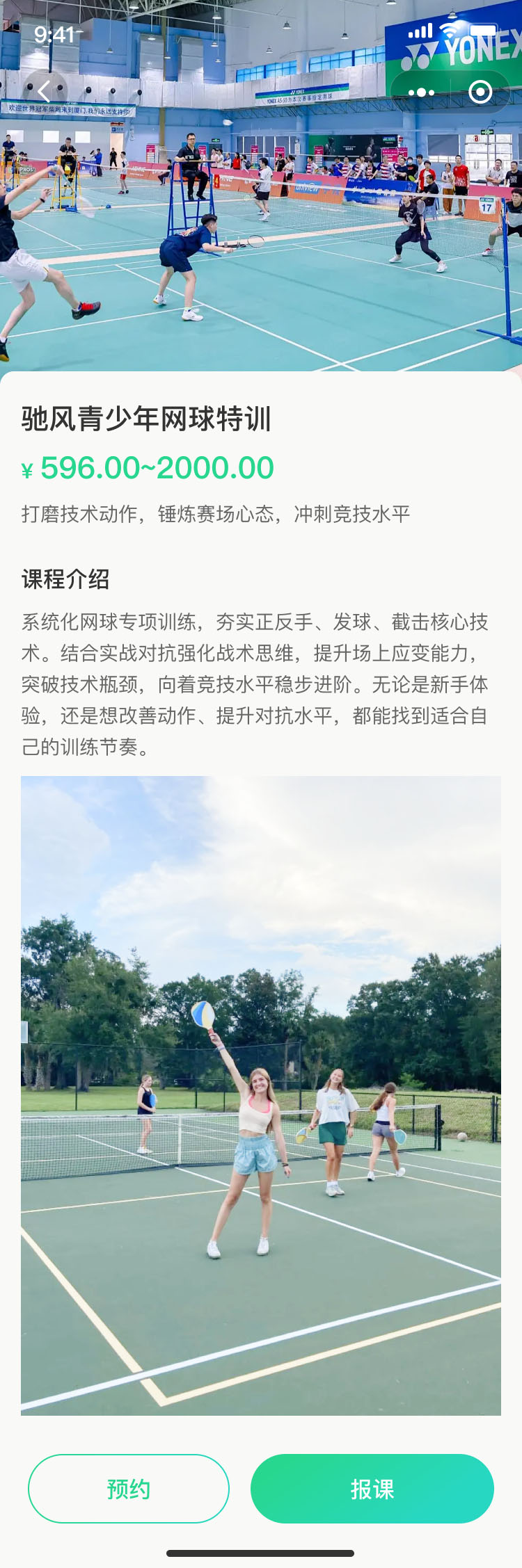
2. 课程介绍页底部按钮展示规则:
- 课程不支持预约、线上报班,课程介绍页面底部显示“咨询”- 课程支持线上预约,课程介绍页面底部显示“咨询”“预约”;“预约”高亮显示
- 课程支持线上预约、线上报班,课程介绍页面底部显示“咨询”“预约”“报课”;“报课”高亮显示
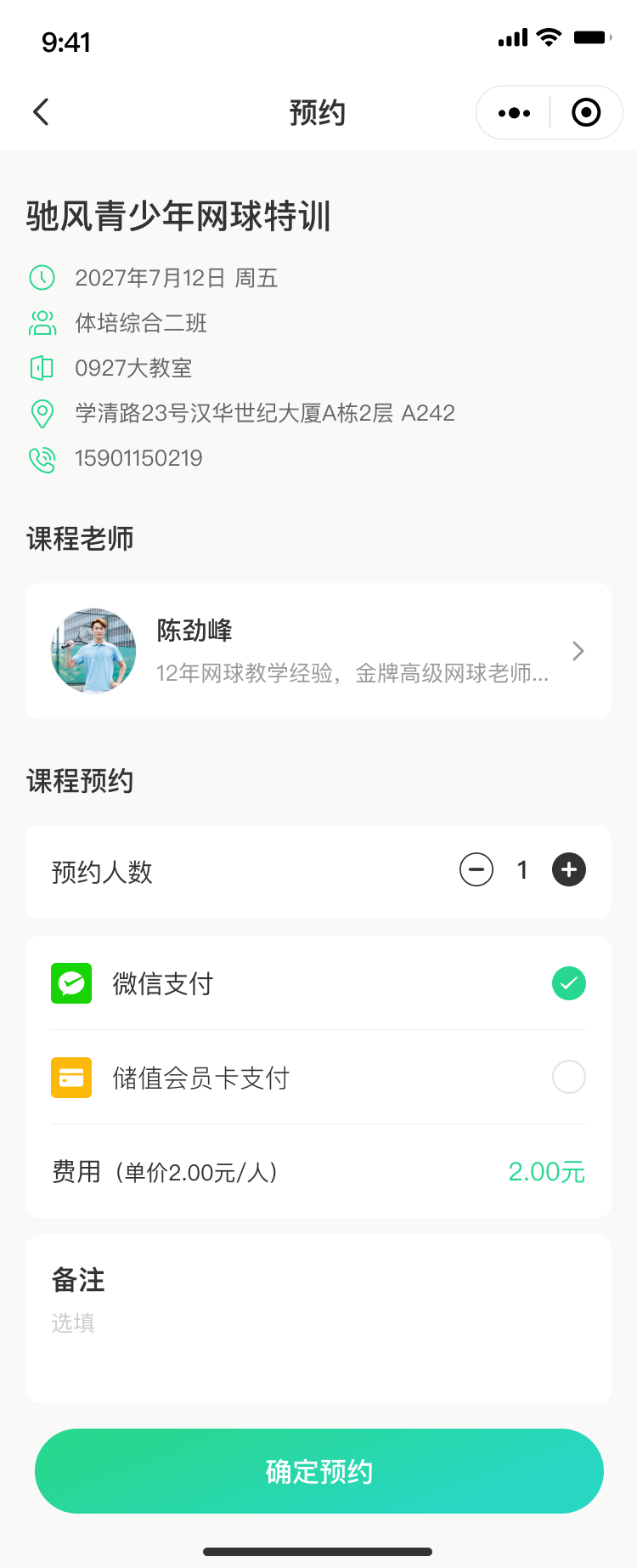
3.课程预约:点击“预约”跳转到课程预约详情页,支持会员卡、微信支付预约(同标准班课预约)。
四、 PC3.0,订场-批量代预定场地增加非会员
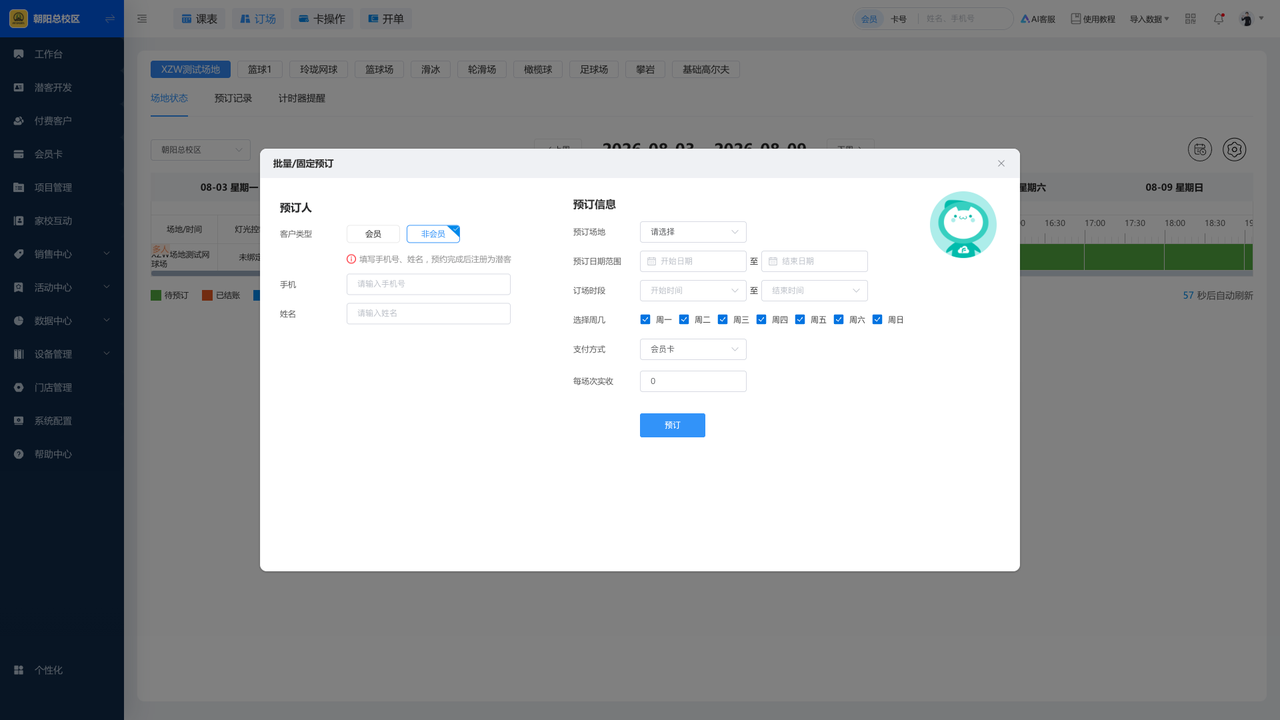
1. PC3.0-场地预订-批量预订模块,增加非会员用户身份也可以批量预订,选择非会员后可以根据手机号和姓名筛选,预订支付方式可下拉选择;
五、场地项目支持教培班,可无需创建场地,预订界面隐藏场地信息
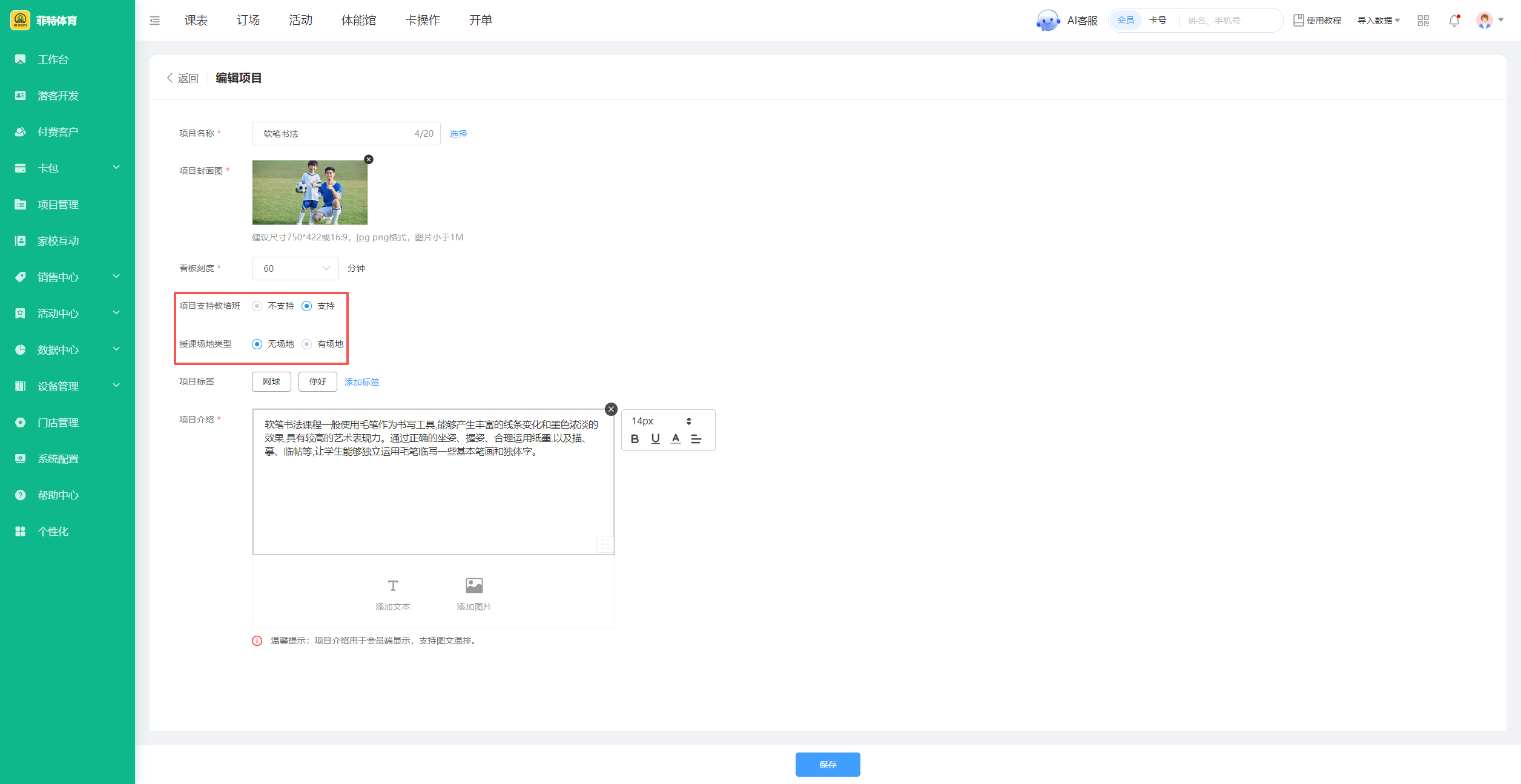
1. PC3.0 端,新建场地项目,项目支持教培班,选择【支持】后,新增授课场地类型选项,可选值:(1)无场地 (2)有场地(默认)
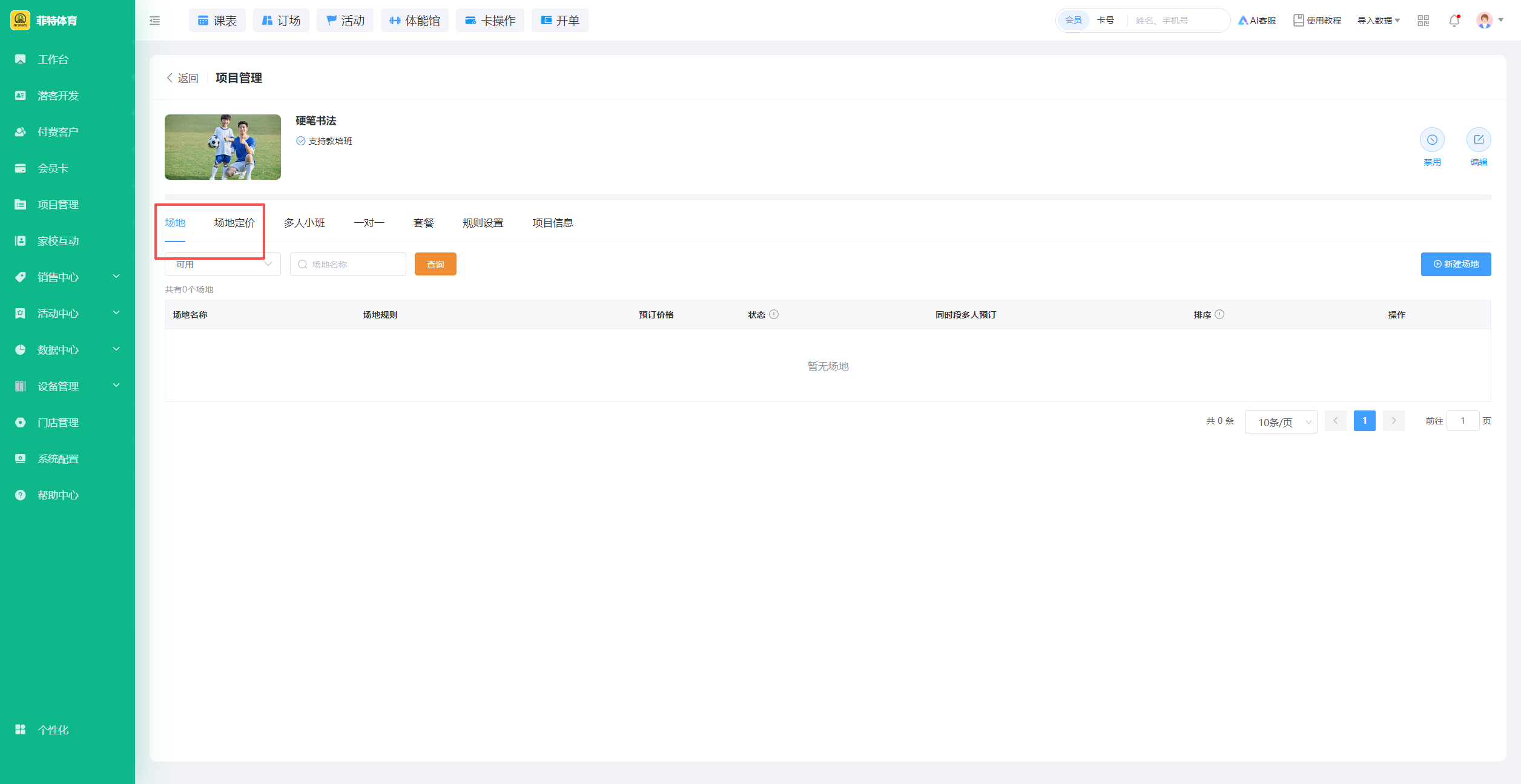
2. 若选择【无场地】(无需对“项目下的场地”进行配置),对下图项目管理页做控制:隐藏「场地」、「场地定价」模块。
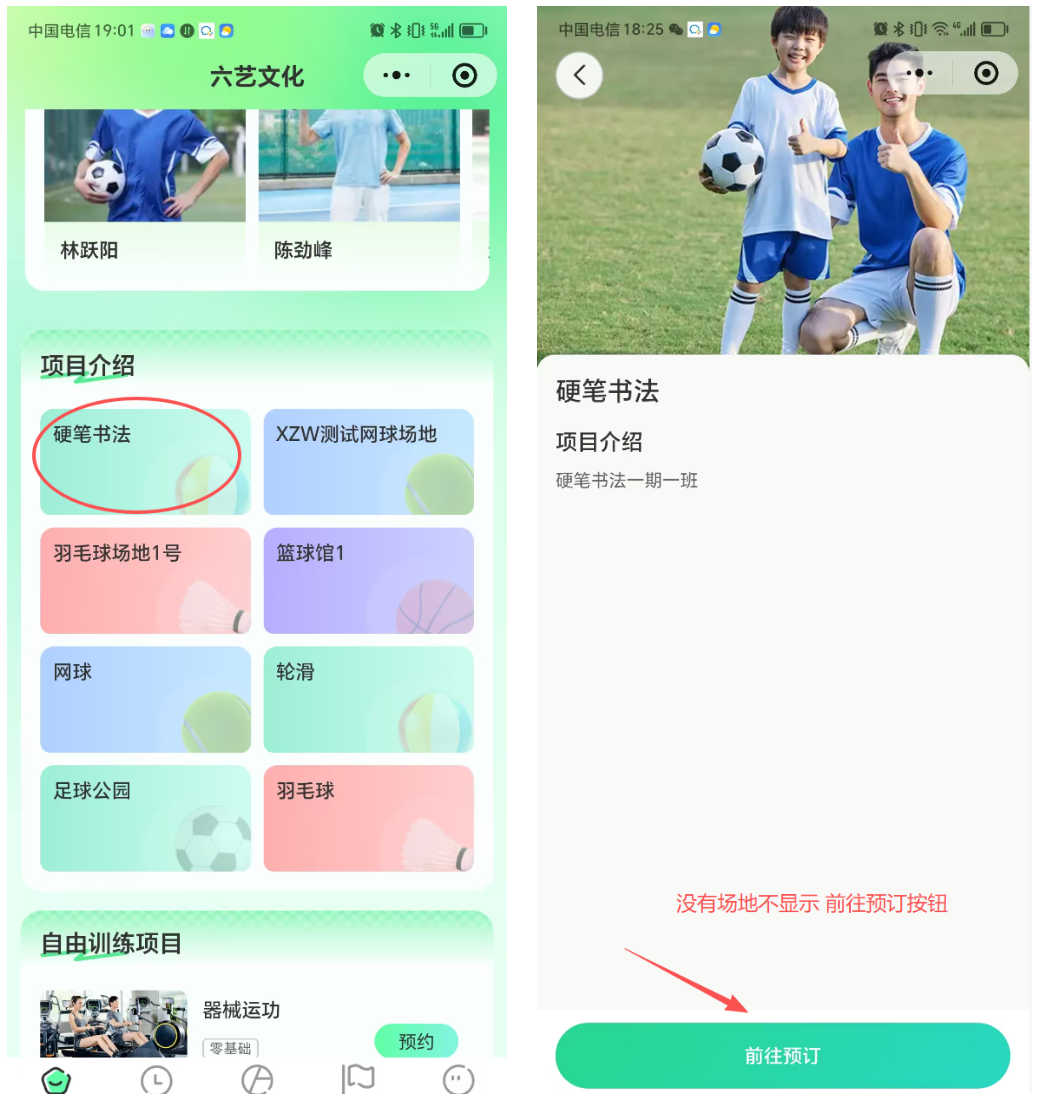
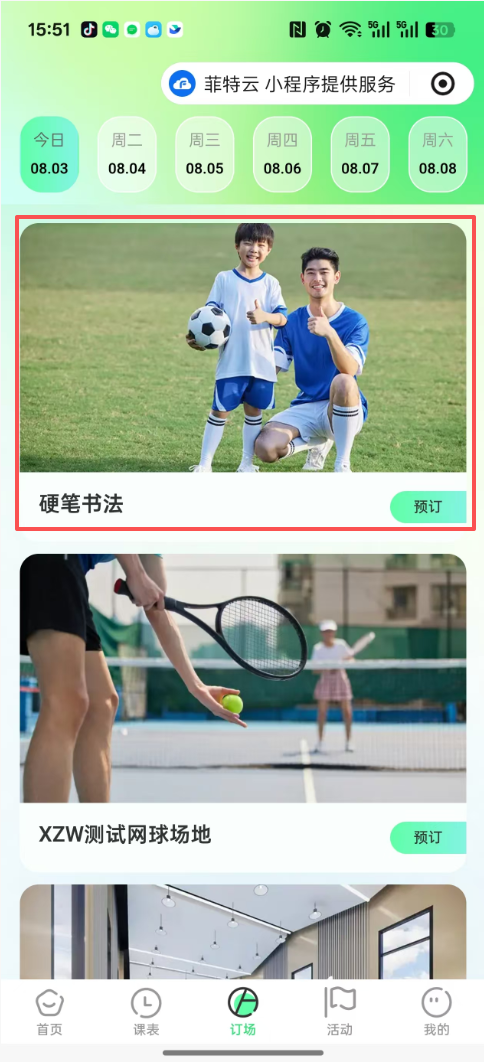
3. 【无场地】控制不显示场地预订入口,位置如下:
(1)首页-项目介绍:若项目名下无场地,则不显示项目介绍页面的“前往预订”按钮。
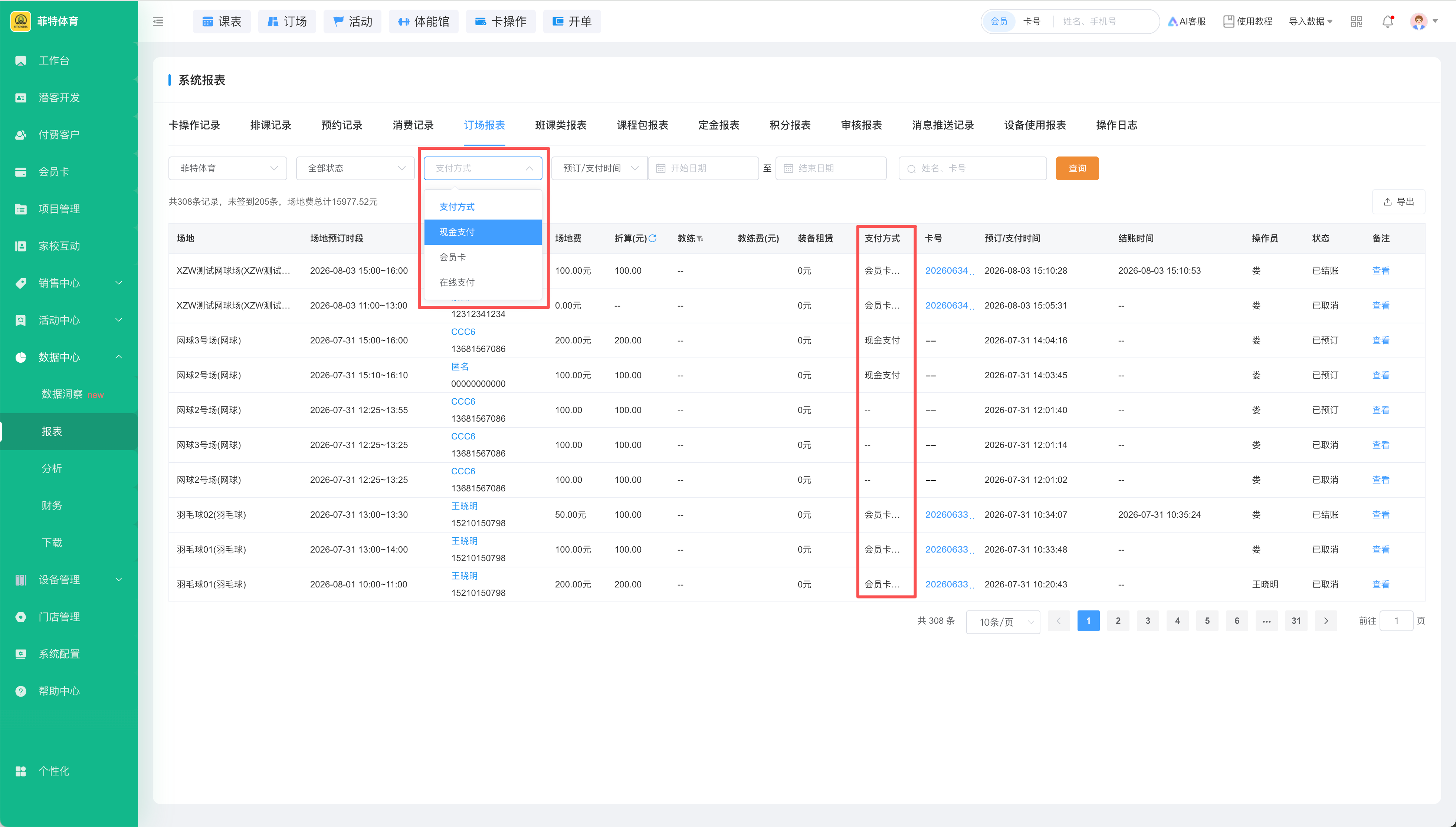
1. 目前「订场系统」中,门店支付配置已支持自定义的支付方式,如下图,但是在PC3.0端支付下拉框中没有加载出来,需要全部加载出来。
2.需要在【报表-订场报表】中支持:查看和筛选;
七、PC3.0 -销售中心 -商城 -商品出入库支持扫码枪
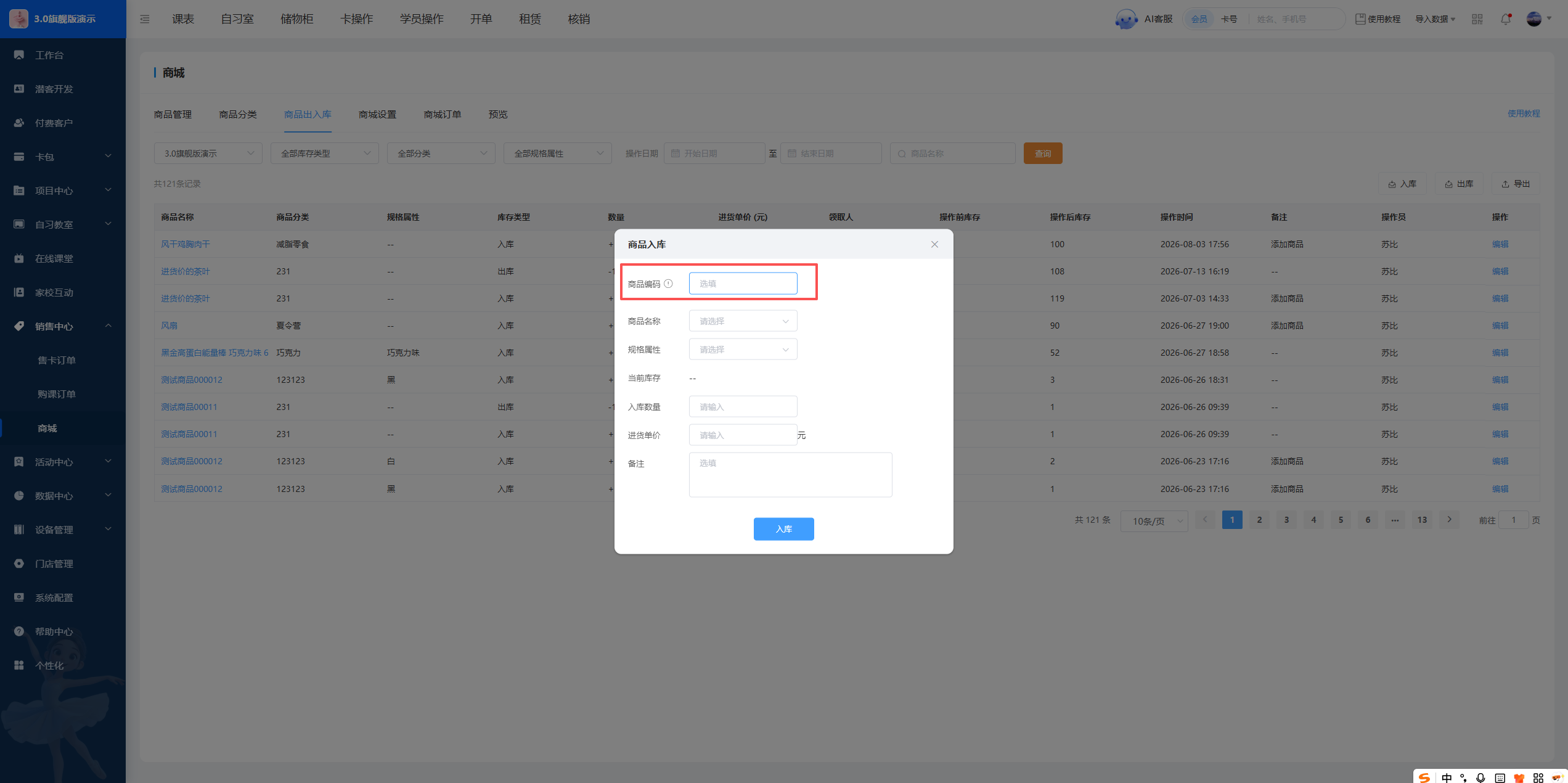
1. 增加商品编码输入项,默认获取焦点
2. 当扫码枪扫描时获取编码值,自动查询对应的商品信息
- 如果查询到对应商品,商品名称和商品属性显示对应数据,同时入库数量自动填入1,焦点保持在商品编码输入框
- 如果查询不到对应商品,给出提示“该商品编码对应的商品未找到”
八、卡操作直接消费支持打印小票
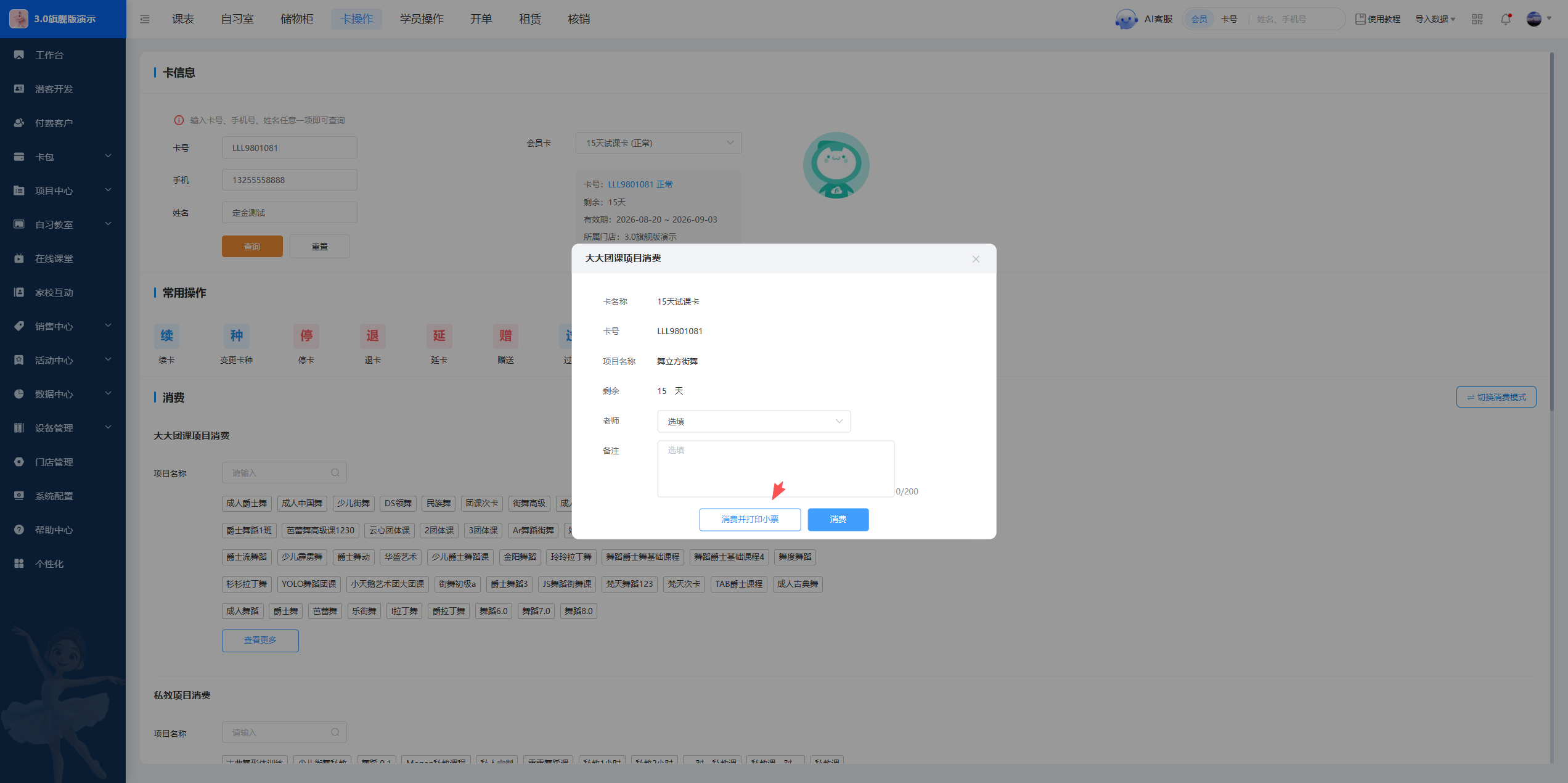
1. PC3.0端【卡操作-消费】模块,增加「消费并打印小票」功能。
九、小程序端课表预约人数显示优化
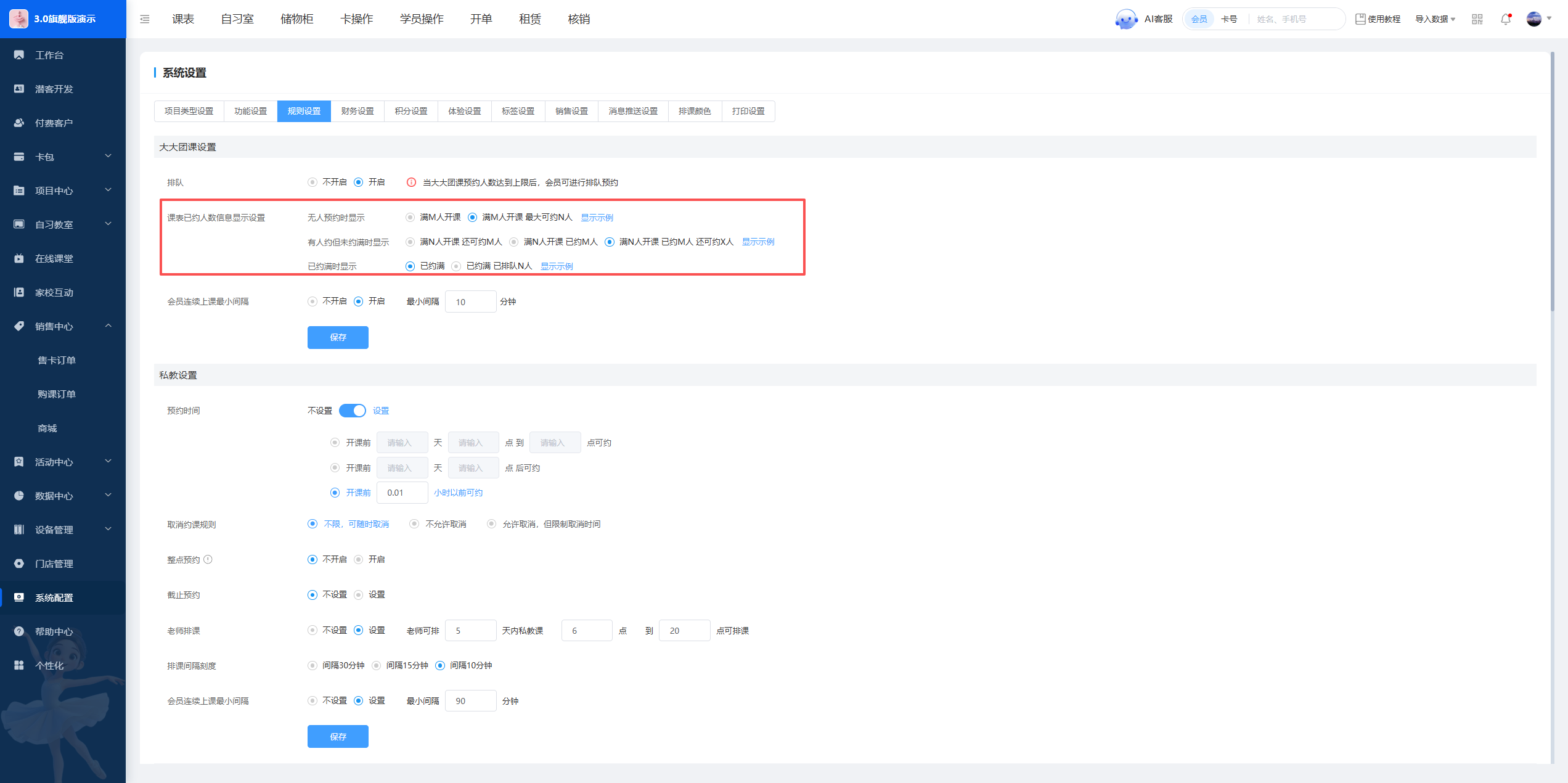
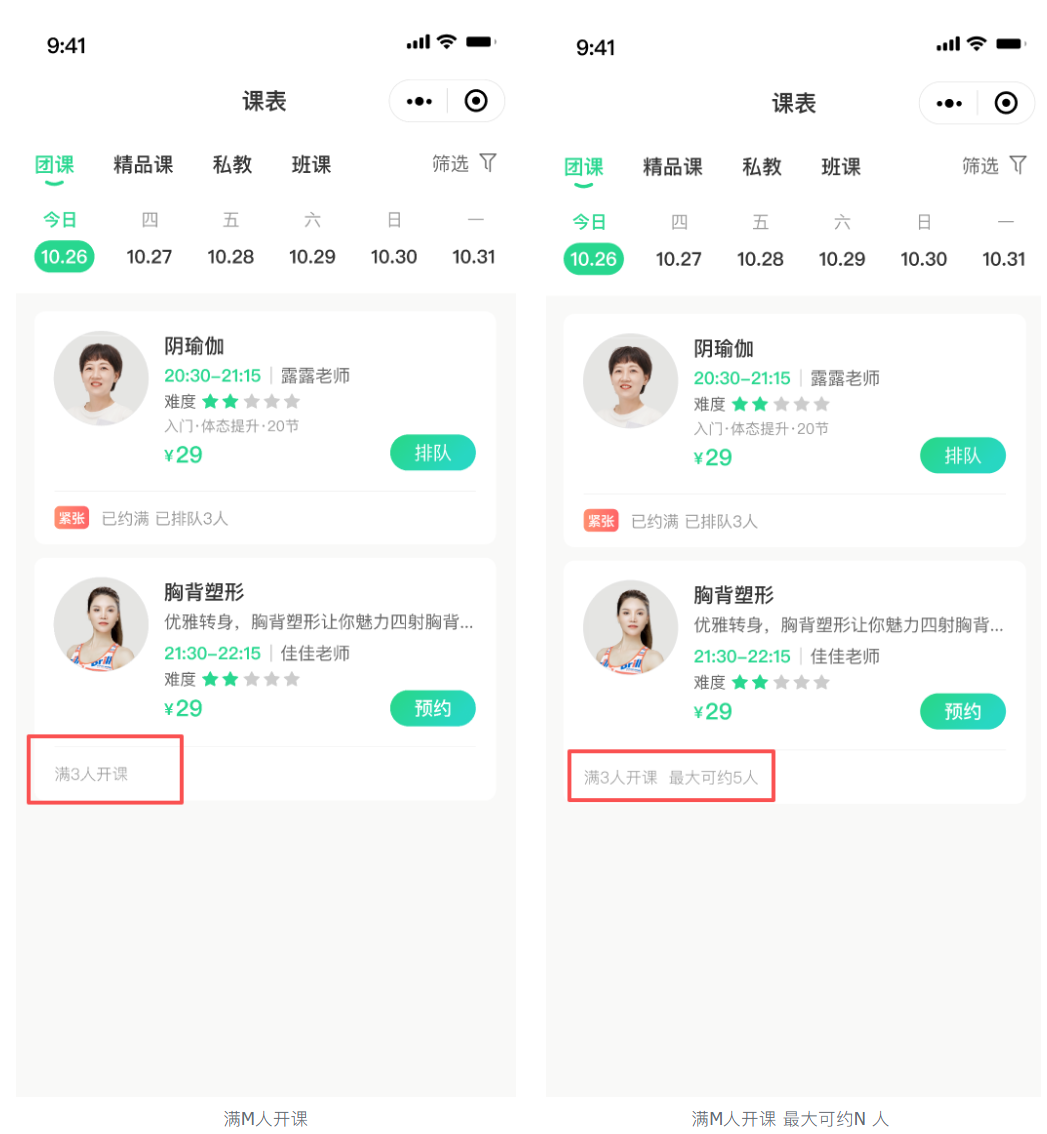
小程序端原先课表预约人数展示形式单一,现已优化课表已约人数信息显示设置,区分无人预约、有人预约未约满、已约满、课程已结束多种场景配置不同展示数据,小程序按照配置规则渲染预约人数相关内容。
十、签电子合同新增手写内容
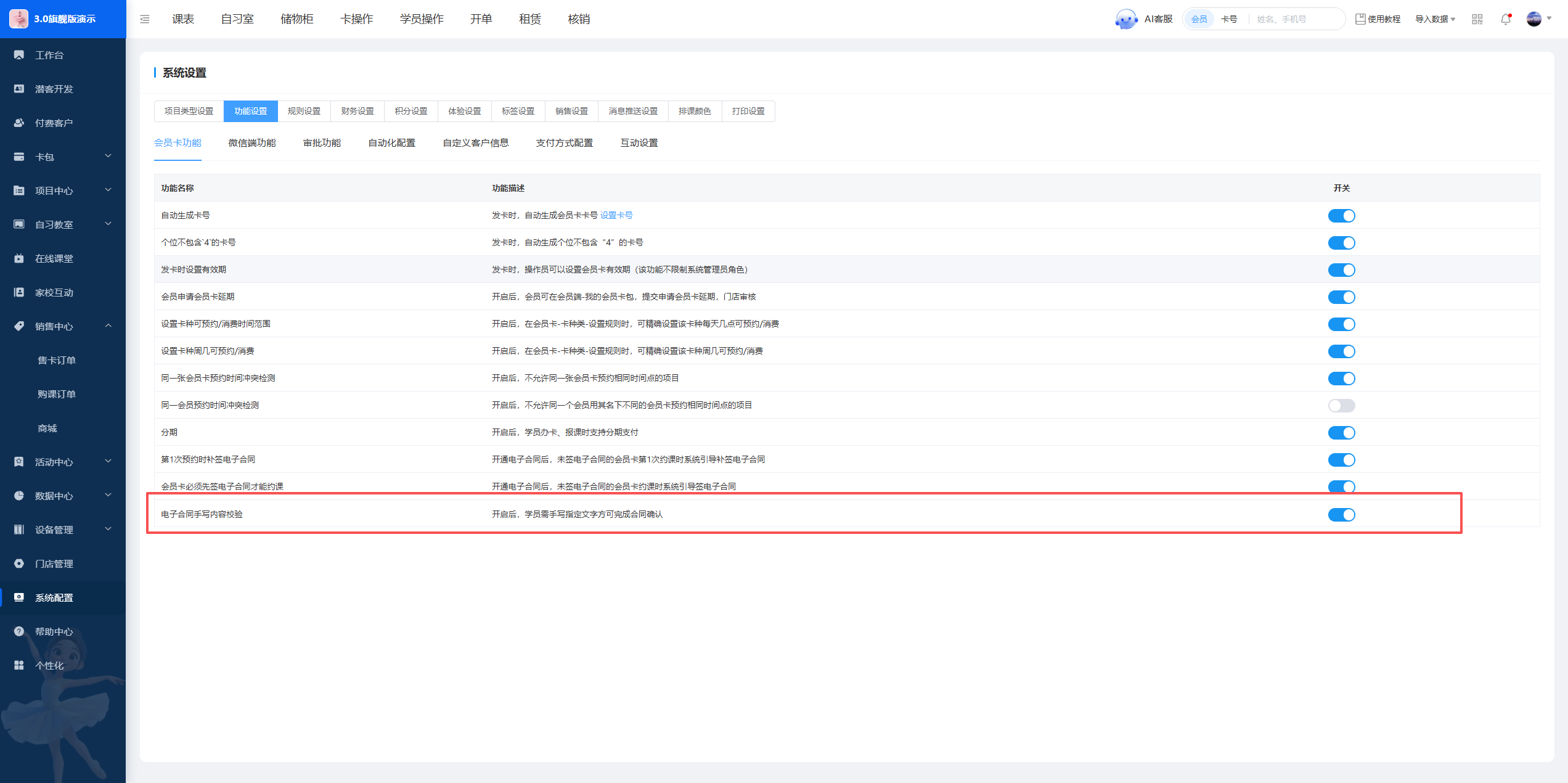
3.0 小程序、微官网电子合同原先仅支持手写签名,现已在系统配置新增电子合同手写内容校验开关,开关默认关闭;开启后新发起电子合同签署需强制抄录指定文字,校验抄录内容无误才可进入签名环节,已签署历史合同不受影响,查看及下载合同时同步带出抄写内容。1. 客户开通了按年开通电子合同(300元/年),系统配置-功能设置-会员卡功能新增配置项:
功能名称:电子合同手写内容校验
功能描述:开启后,学员需手写指定文字方可完成合同确认
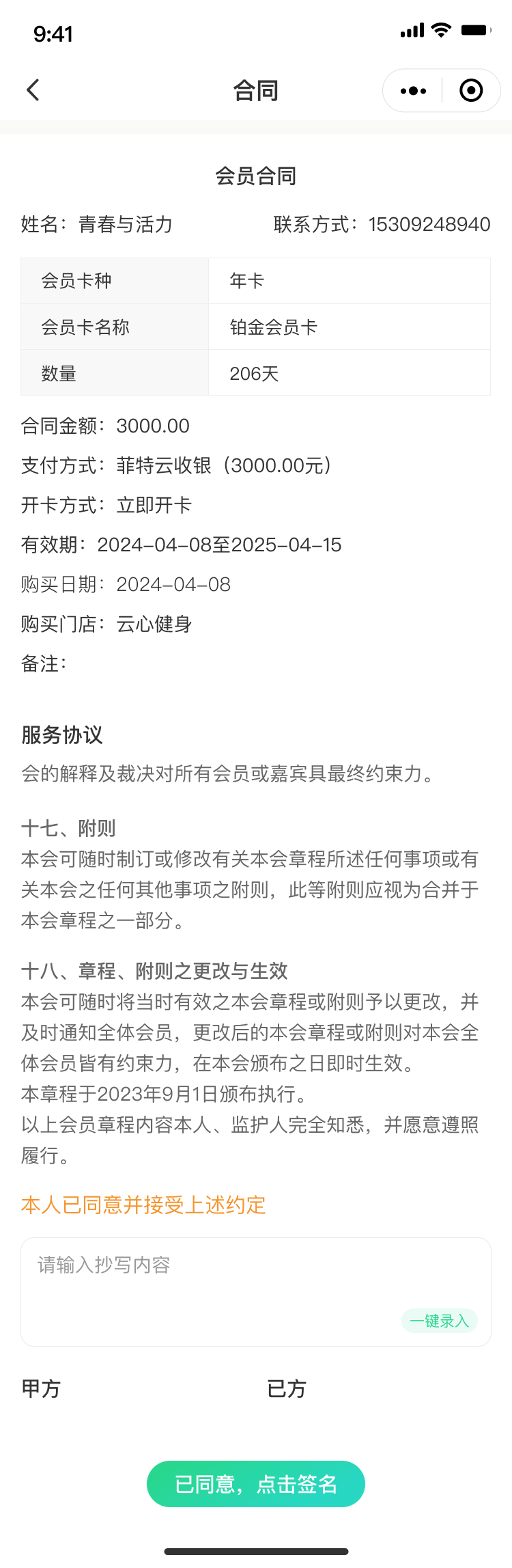
2. 签约流程优化
预览合同→一键录入→手写签名→提交签署,具体交互如下:
1. 合同预览页:保留原有合同全文展示、滑动到底部确认机制,显示新增手写抄录区;
2. 在签名框上方,固定展示标准提示文案:本人已同意并接受上述约定;
3. 强制填写校验:抄录区为空、未完整抄录语句,点击“已了解,去签名”按钮,页面给出提示:抄写内容有误,可点击“一键录入”快速更正;
校验内容无误时,点击“已了解,去签名”,展示出会员签字页面;
4. 查看电子合同以及下载电子合同时,需同步进行下载。
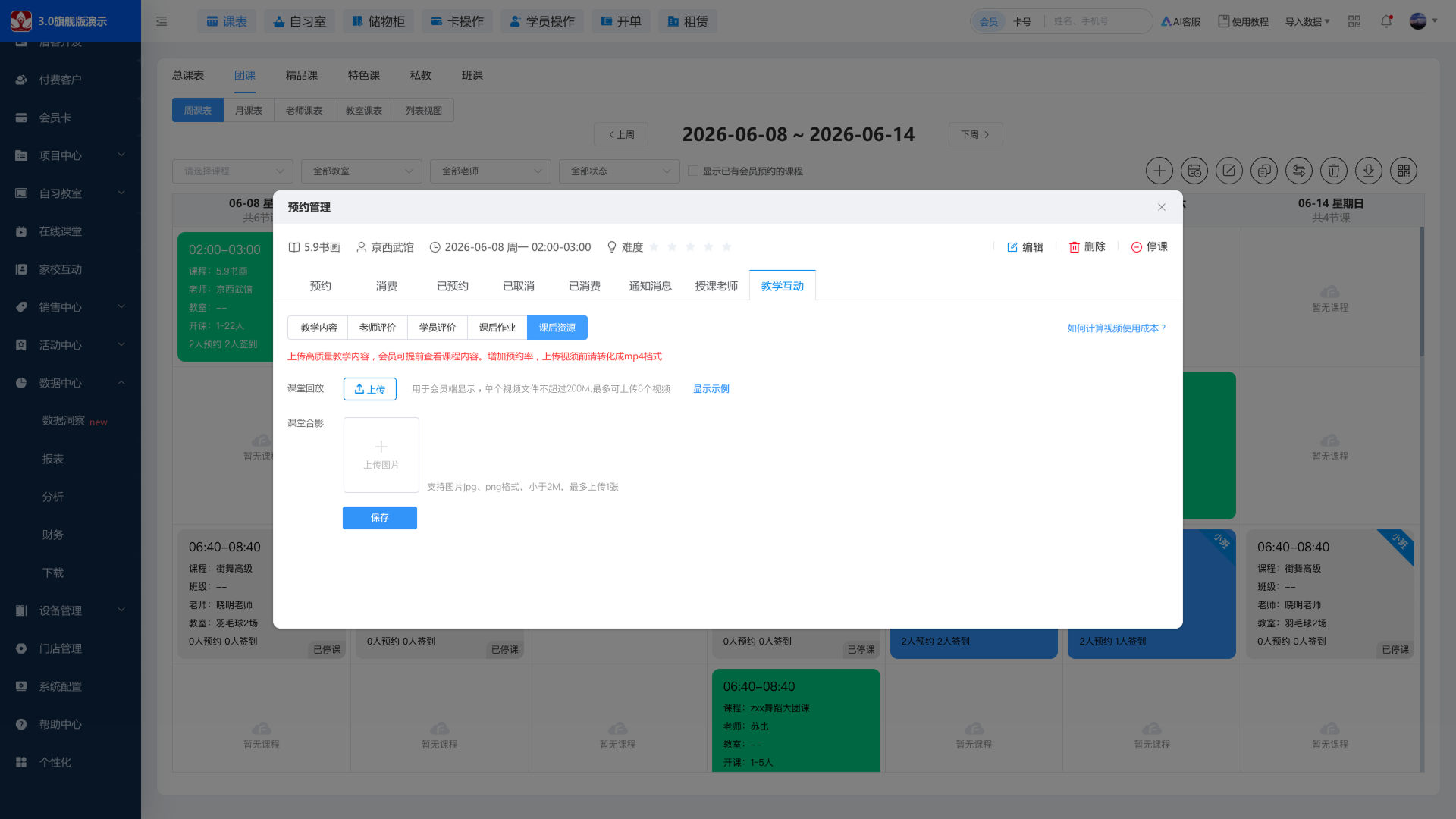
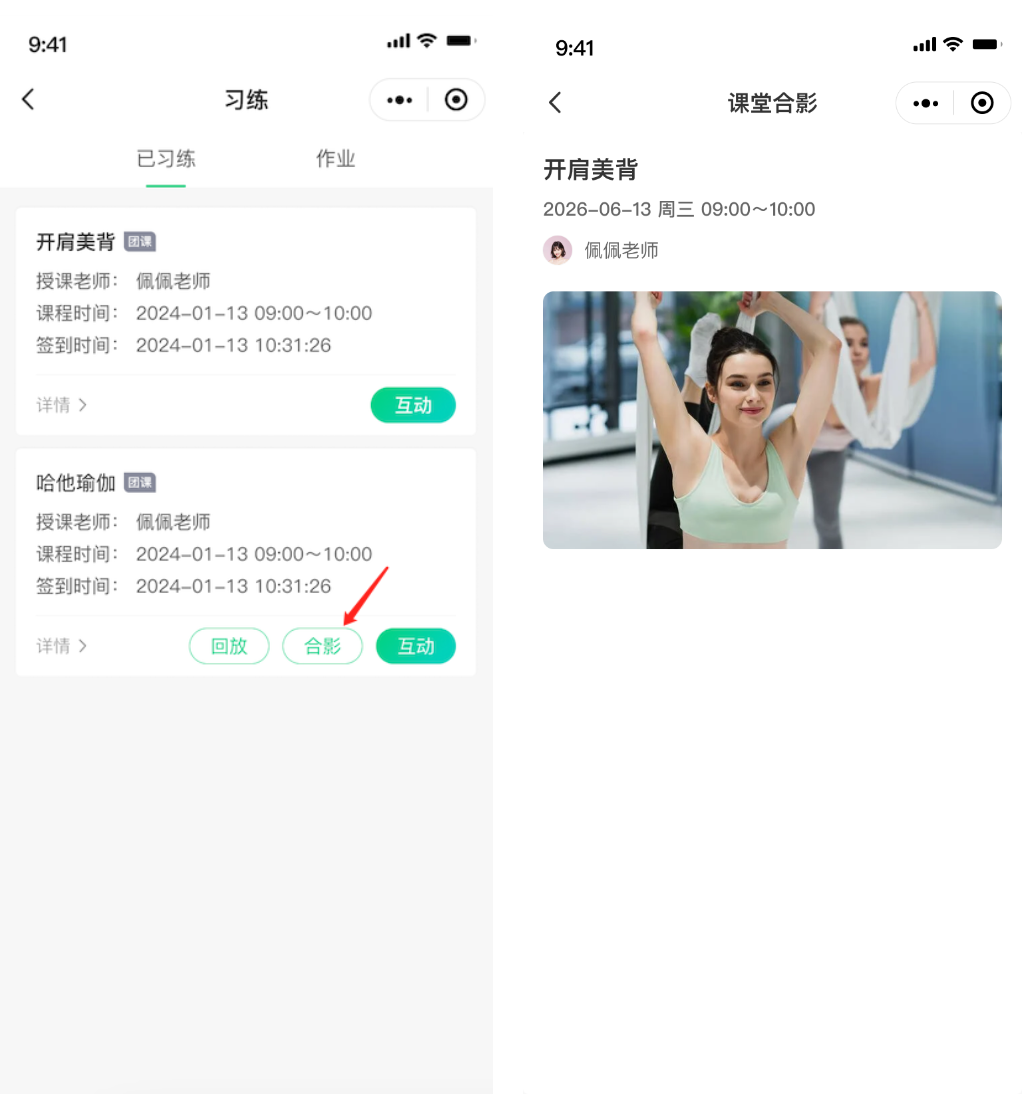
PC3.0 教学互动原先无独立课后资源板块及课堂合影上传能力,现已调整 tab 为教学内容、老师评价、学员评价、课后作业、课后资源,授课内容升级为富文本控件,课后资源整合课堂回放并新增仅支持单图上传的课堂合影;上传后,在小程序端查看课堂合影。
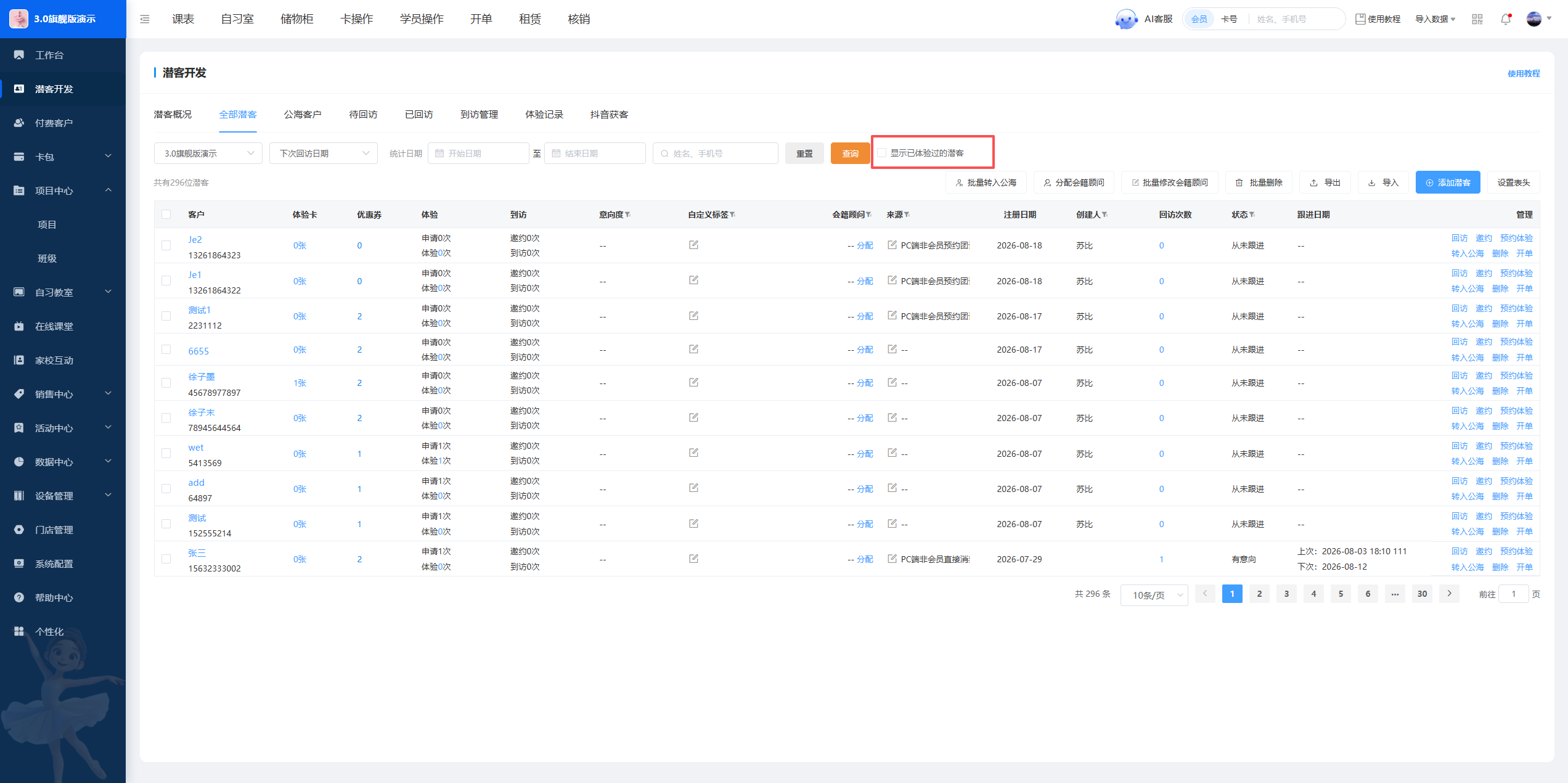
十二、全部潜客增加是否体验过的筛选
1. 现有页面增加勾选项,「显示已体验过的潜客」,默认不勾选2. 勾选后,立即筛选数据,显示出体验过至少1次的潜客;不勾选,则这里不对数据做筛选
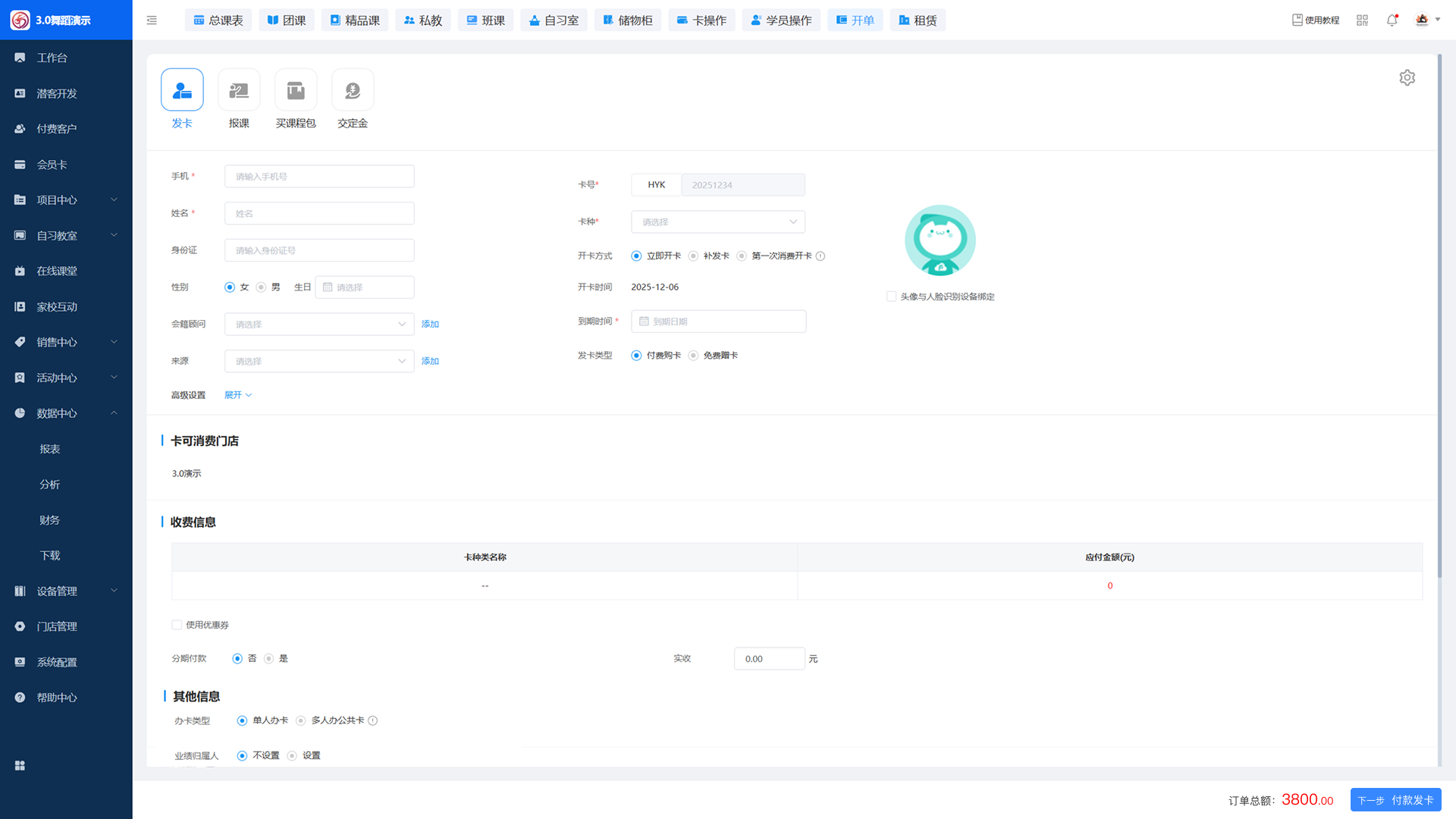
十三、收款盒子支付
1.发卡:选择支付方式改为 “下一步 付款发卡” 页面操作。
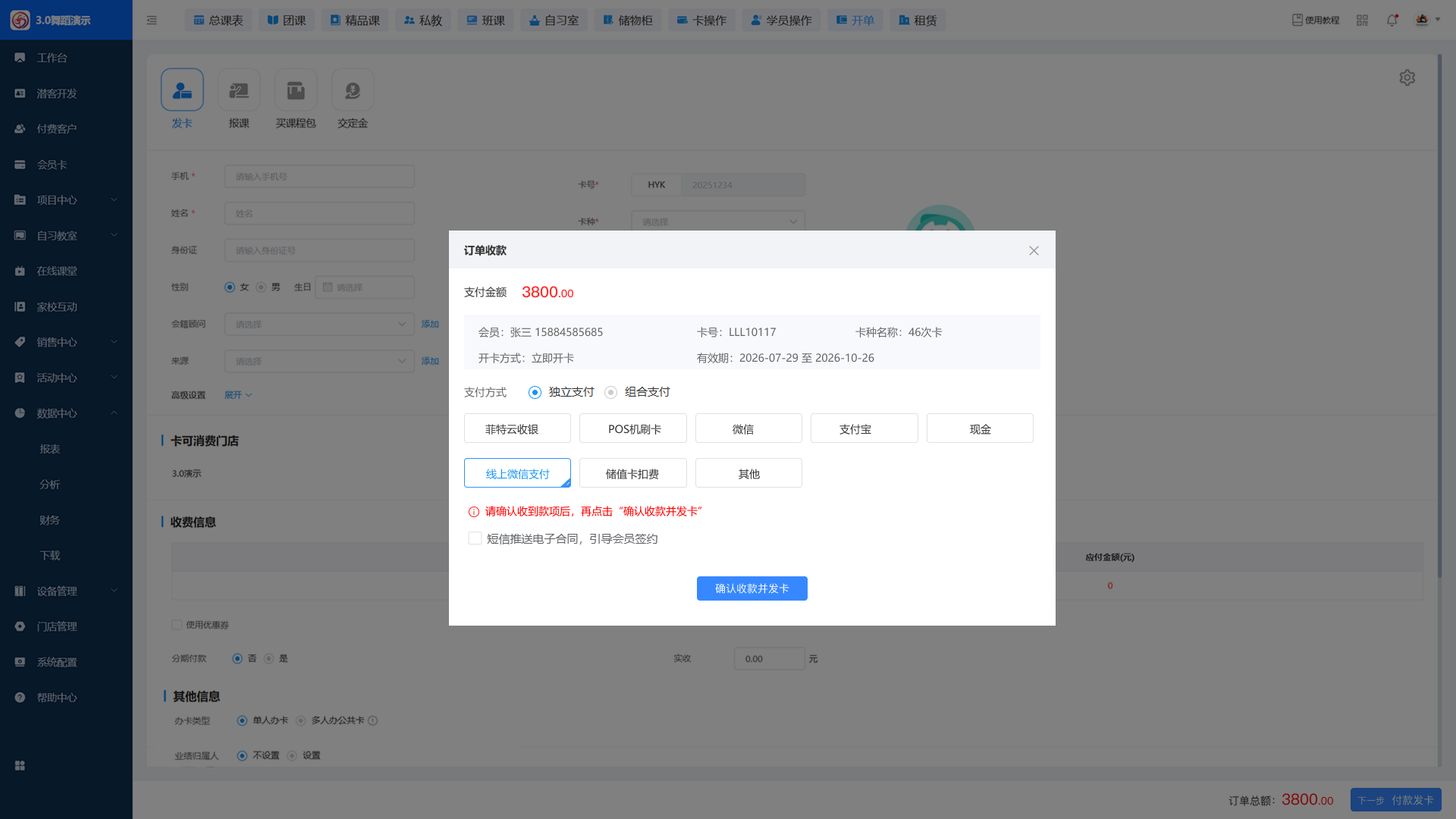
2. 点击“下一步 付款发卡”弹窗显示发卡信息和选择支付方式2个区块
- 支付方式:平铺展示系统级支付方式和自定义的支付方式
- 注意:此处的支付方式和机构PC端配置的支付方式显示一致:默认菲特云收银,可以排序设置
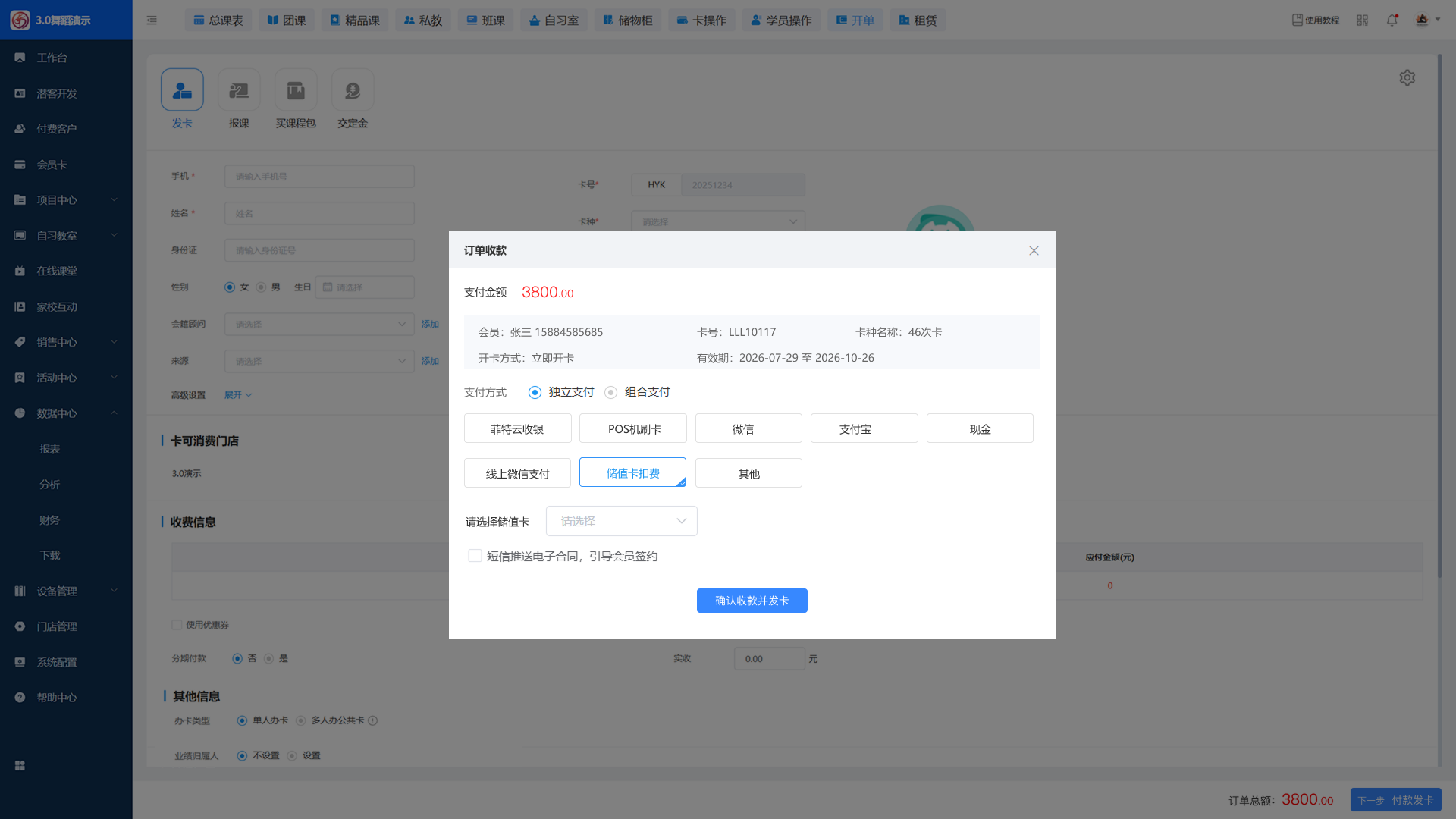
选择自定义的支付方式,下方红色提示文字:请确认收到款项后,再点击“确认收款并发卡”
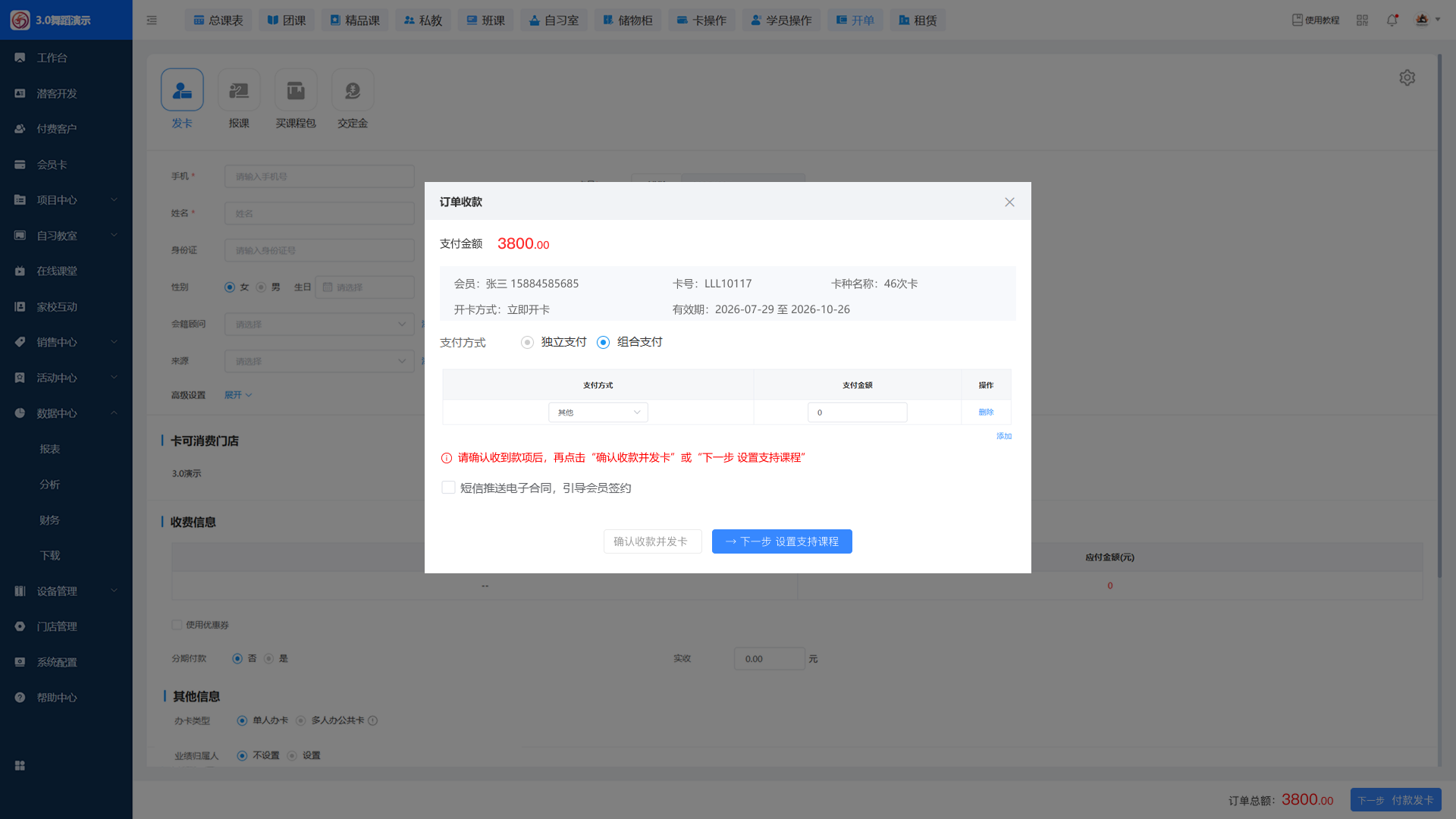
每张卡单独消费,下方红色提示文字:请确认收到款项后,再点击“确认收款并发卡”或“下一步设置支持课程”
3.硬件设备对接支付订单
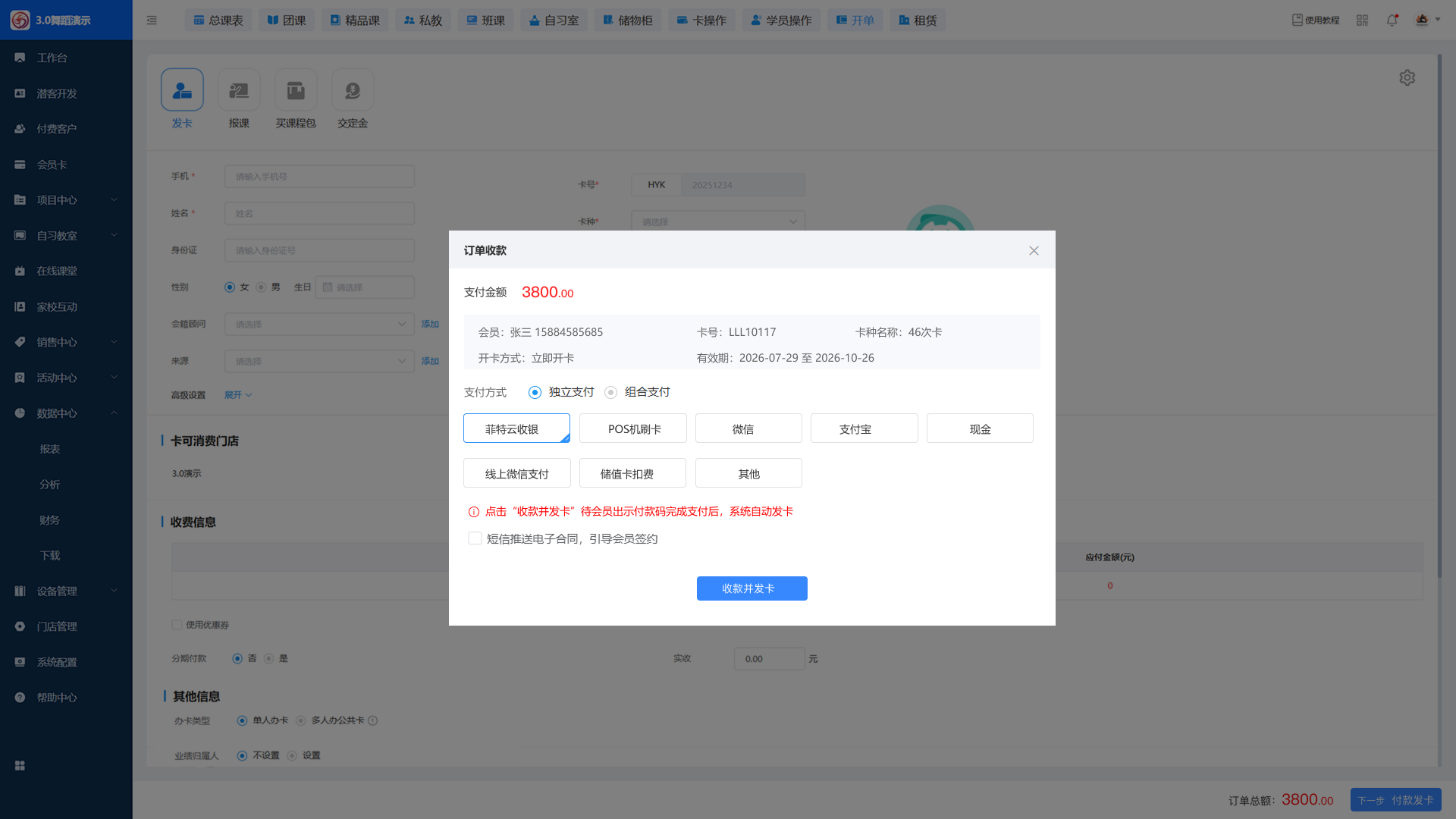
- 门店代会员操作下单时,选择「菲特云收银」即可将订单金额同步下发至收银设备,客户出示付款二维码,由支付盒子识别后即可完成付款,适配线下便捷收银场景。
- 未开通“在线支付”选择「菲特云收银」收款时,弹窗提示引导开通在线支付。
- 选择“菲特云收银”下方红色提示文字:点击“收款并发卡”待会员出示付款码完成支付后,系统自动发卡
以上就是我们此次更新的全部内容,欢迎新老客户对菲特云产品提供意见和建议,如果您在使用过程中遇到任何问题,都可以联系您的专属客服进行咨询。
菲特云视频
关闭