

作为国内优秀的场馆/教培机构解决方案服务商,菲特云始终秉持初衷,以“提供完善的系统功能,使用户获得更加流畅的使用体验,为客户创造更大价值”为服务宗旨,不断更新迭代菲特云产品,本次更新主要内容如下:
一、未分配销售的潜客自动转入公海
1. PC3.0端+APP端,销售设置-公海客户规则,增加:“开/关”(默认关闭),开启后才能设置公海客户规则。
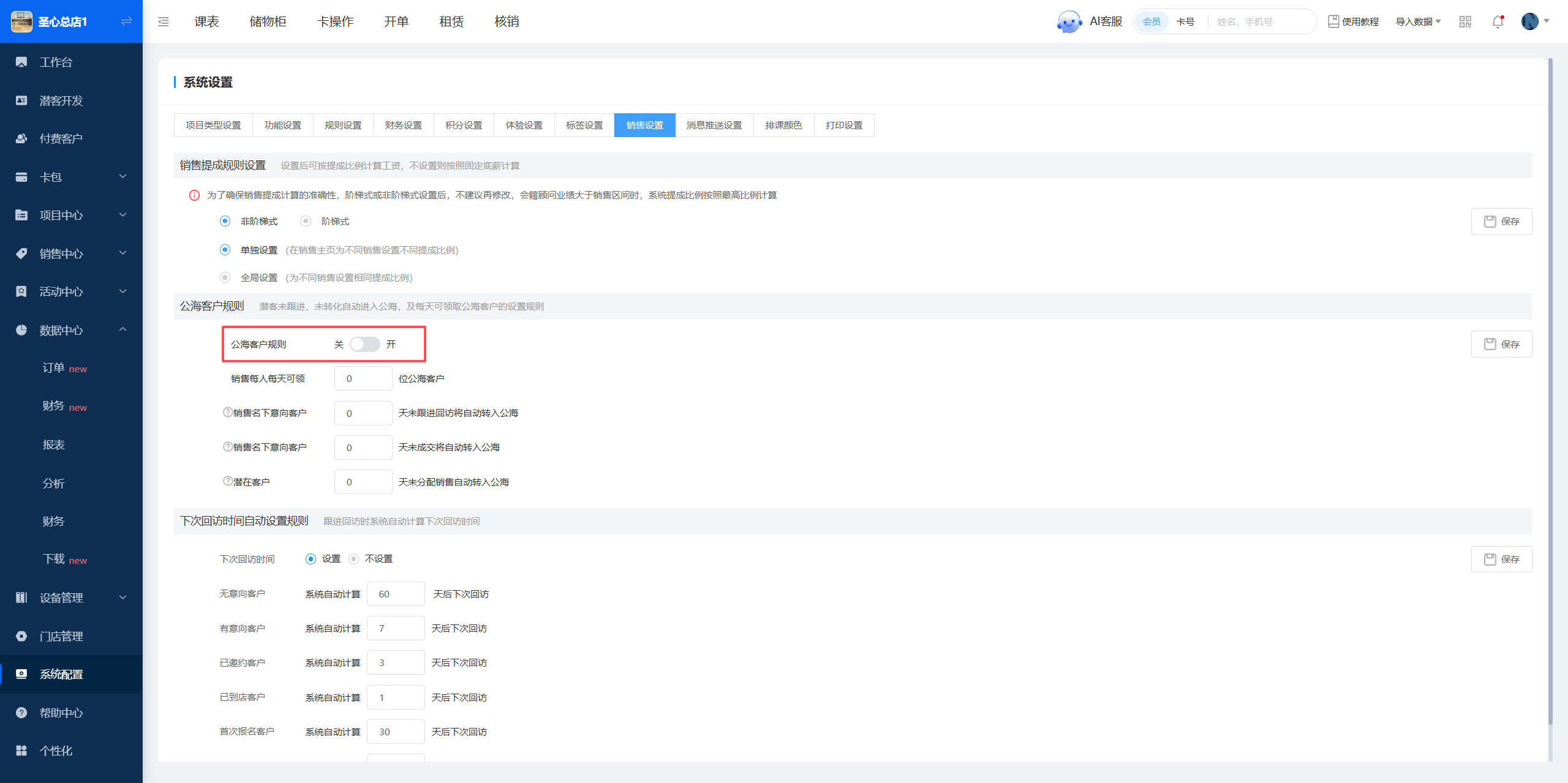
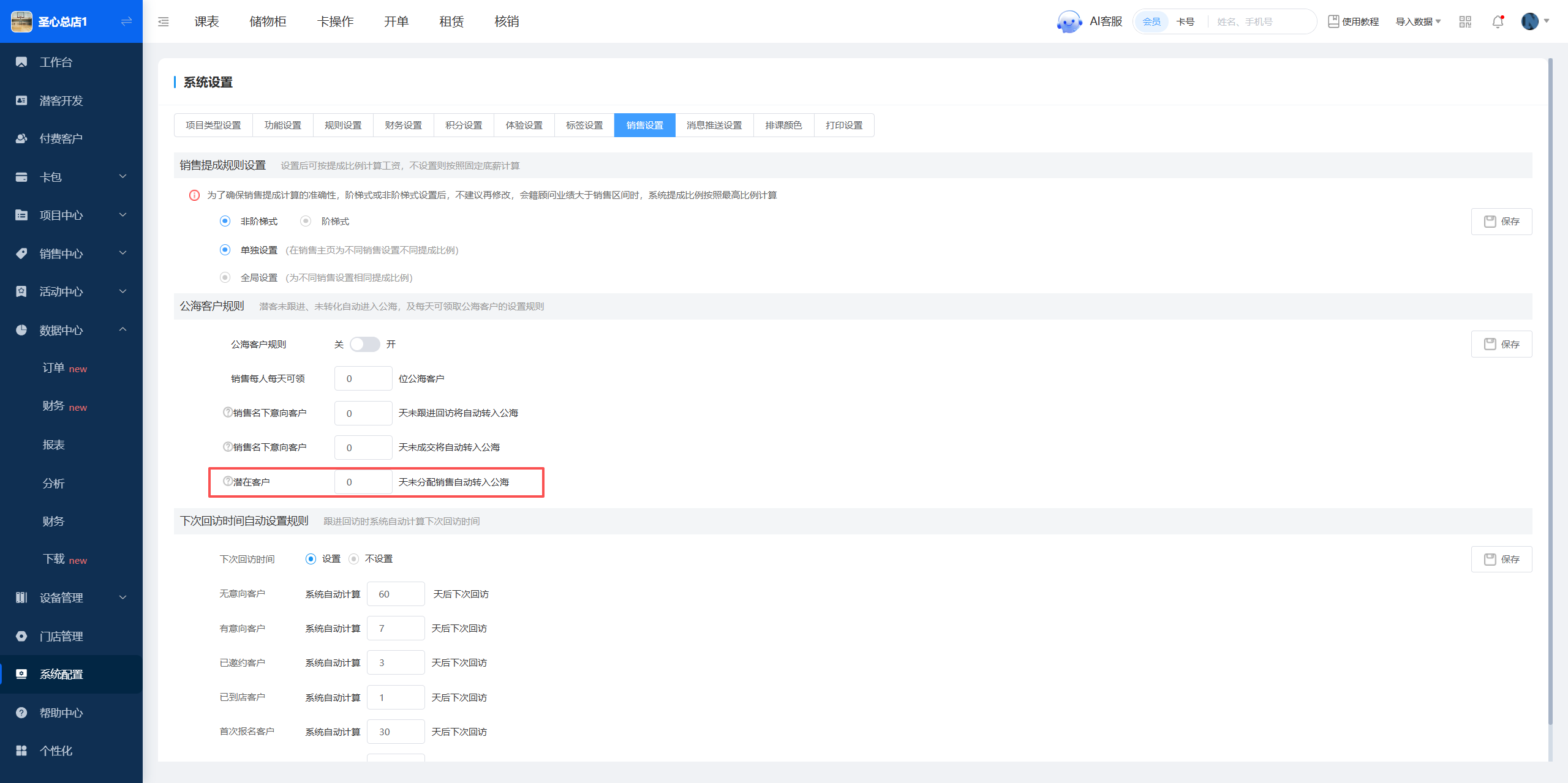
2. PC3.0端,销售设置-公海客户规则,增加:“潜在客户N天未分配销售自动转入公海”规则配置
二、期限卡预约课程检测剩余天数
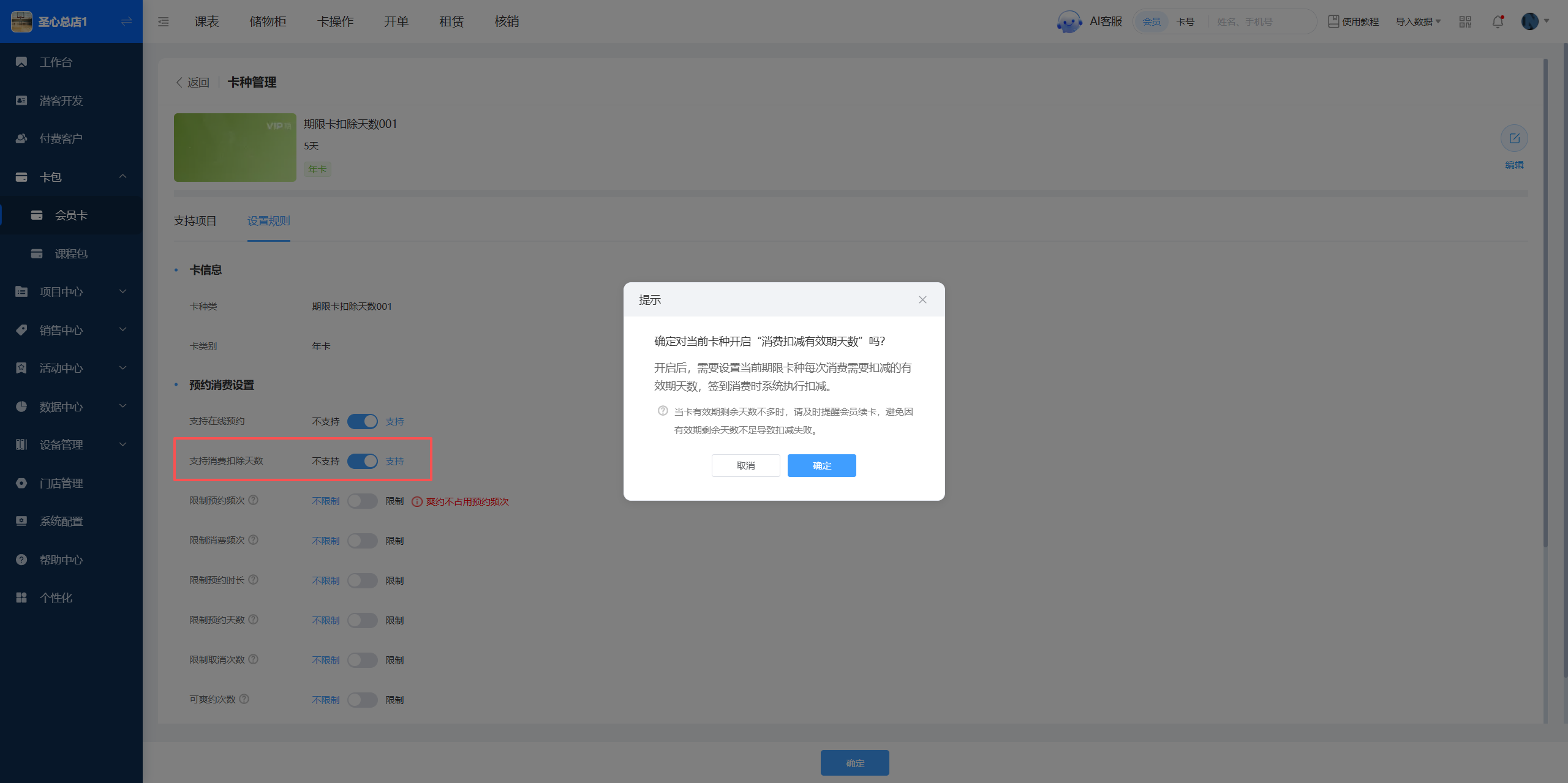
1. 期限卡扣除天数,开启时提示语改为:
确定对当前卡种开启“消费扣减有效期天数”吗?开启后,需要设置当前期限卡种每次消费需要扣减的有效期天数,签到消费时系统执行扣减。
!当卡有效期剩余天数不多时,请及时提醒会员续卡,避免因有效期剩余天数不足导致扣减失败。
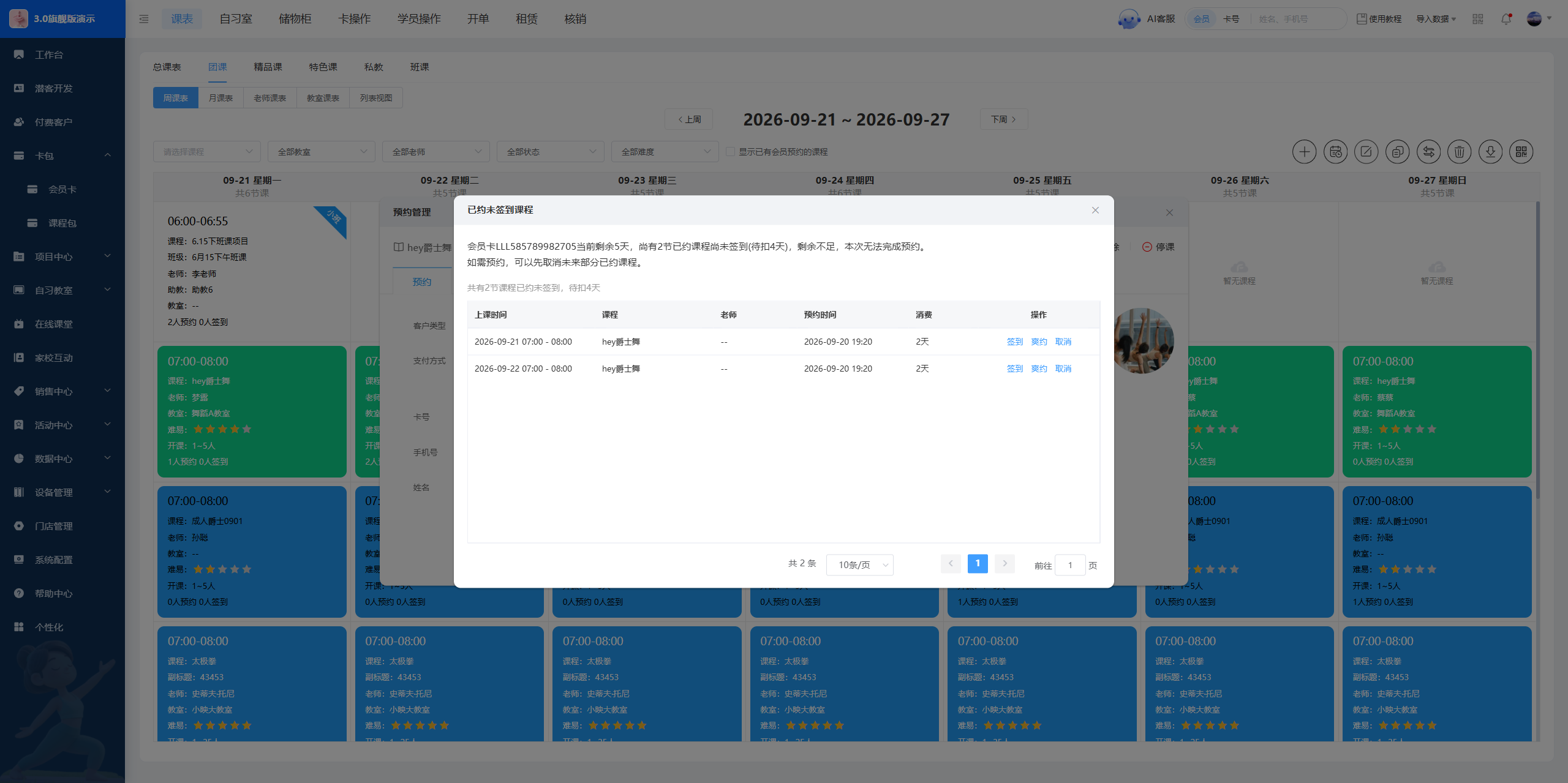
2. 期限卡预约课程时,程序检测当前会员卡的有效期。
- 对于期限卡消费扣天数,预约成功后,需要冻结天数存储;- 期限卡预约时结合卡当前剩余天数+已冻结的天数,进行验证,有效期不足时无法预约课程。
 3. 系统自动签到时需要验证期限卡未来已预约的课程,不在有效期范围内的课程需要自动取消;
4. 操作员代签到时需要验证期限卡未来已预约的课程,不在有效期范围内的课程需要自动取消;
5. 系统取消会员约课,记录到会员取消预约的备注中。备注:卡有效期不足系统自动取消。
三、月度薪资相关优化
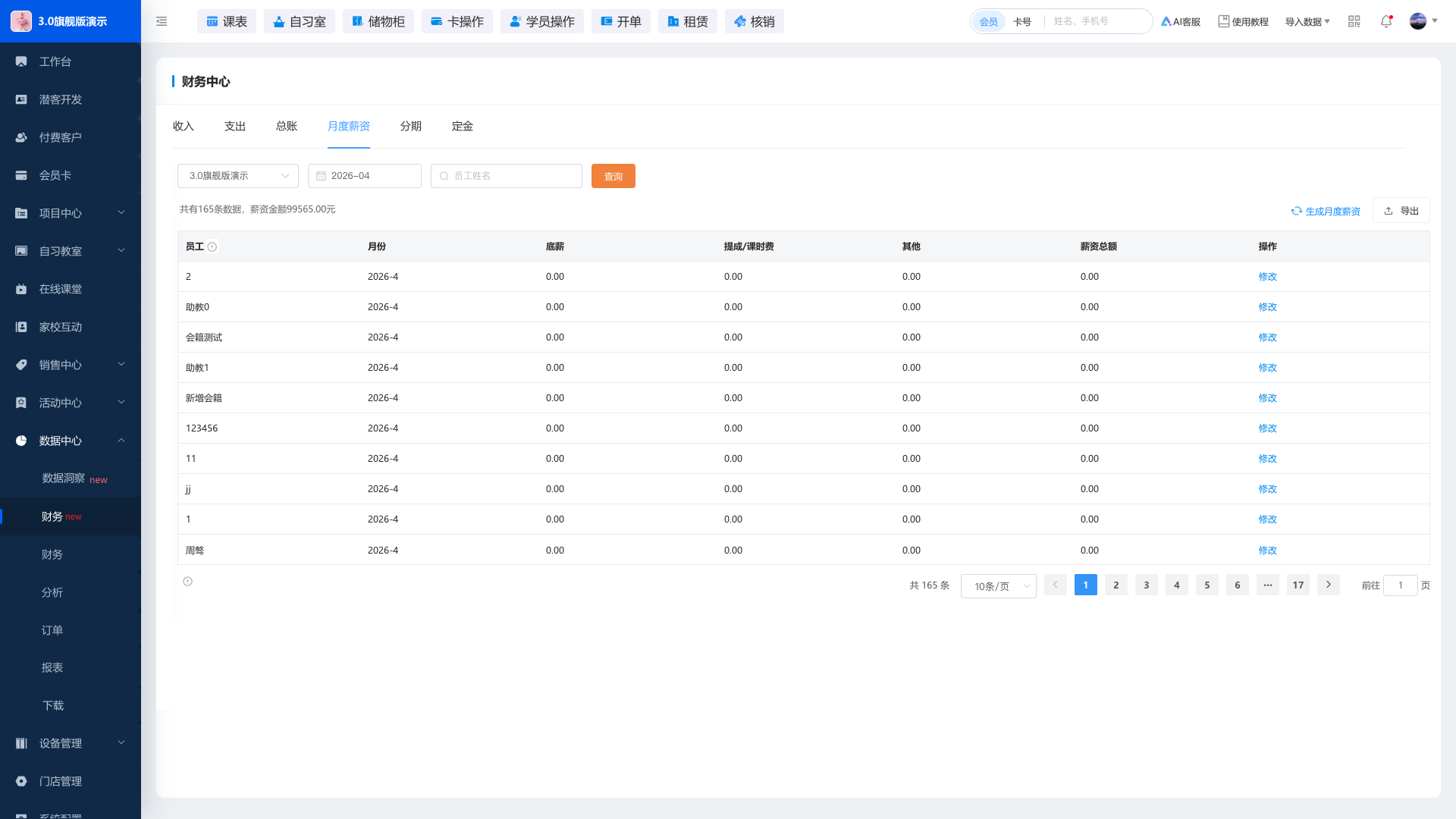
1. 数据统计改为:共有N条数据,薪资金额M元2. 刷新数据改为:“生成月度薪资”
3. 员工字段后增加提示文字:
员工与所属分店为一对一归属关系,门店筛选过滤后仅展示所选分店本员工。
(1)当门店下拉框为:所有门店时,查询按钮下方的文本为:共有N条数据,薪资金额M元
(2)当门店下拉框为某一分店时,查询按钮下方的文本为: {分店名称}共有{N}位员工,薪资金额M元
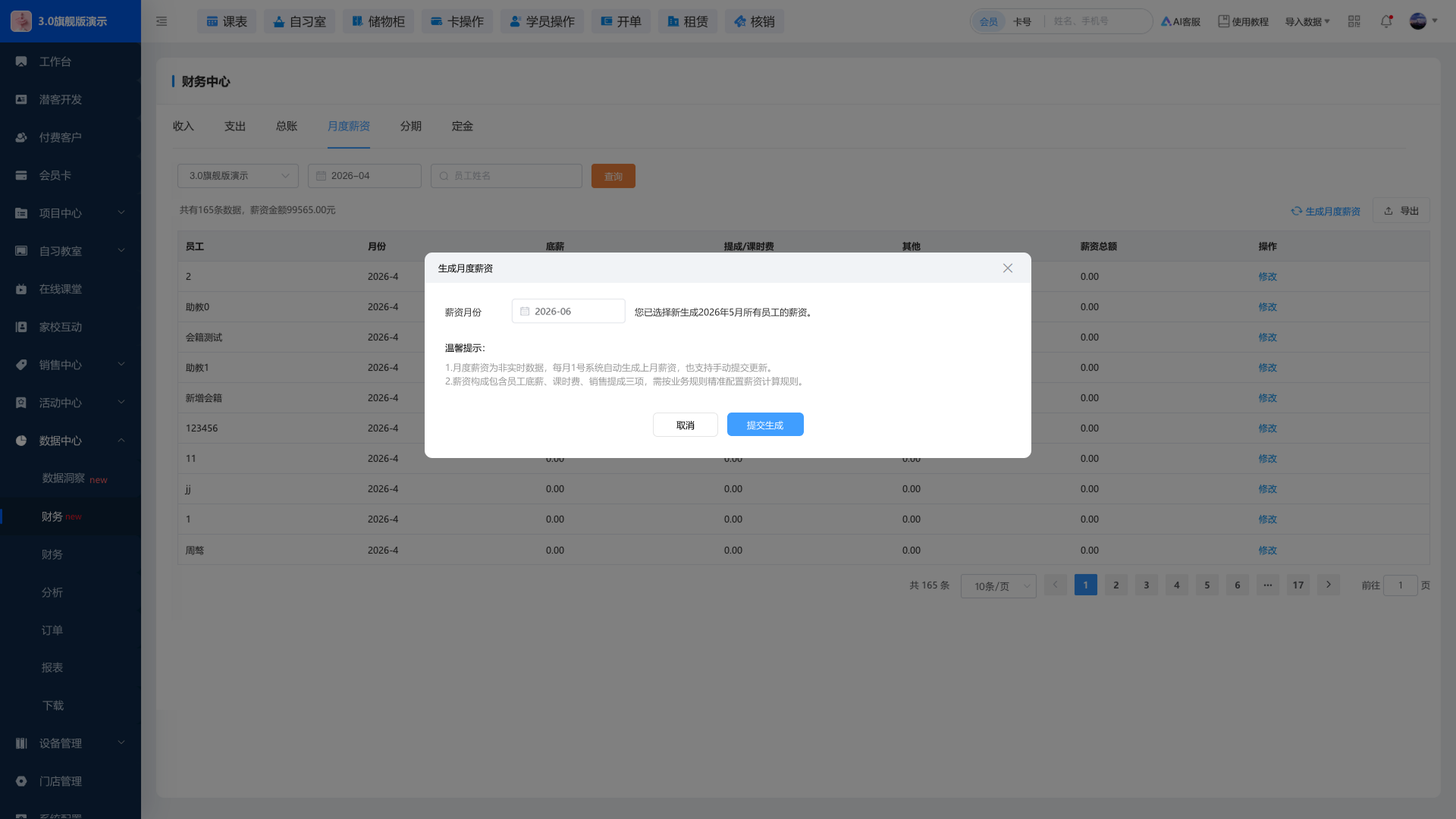
4. 单店生成月度薪资
刷新薪资的同时刷新课时费和提成。温馨提示:
1.月度薪资为非实时数据,每月1号系统自动生成上月薪资,也支持手动提交更新。
2.薪资构成包含员工底薪、课时费、销售提成三项,需按业务规则精准配置薪资计算规则。
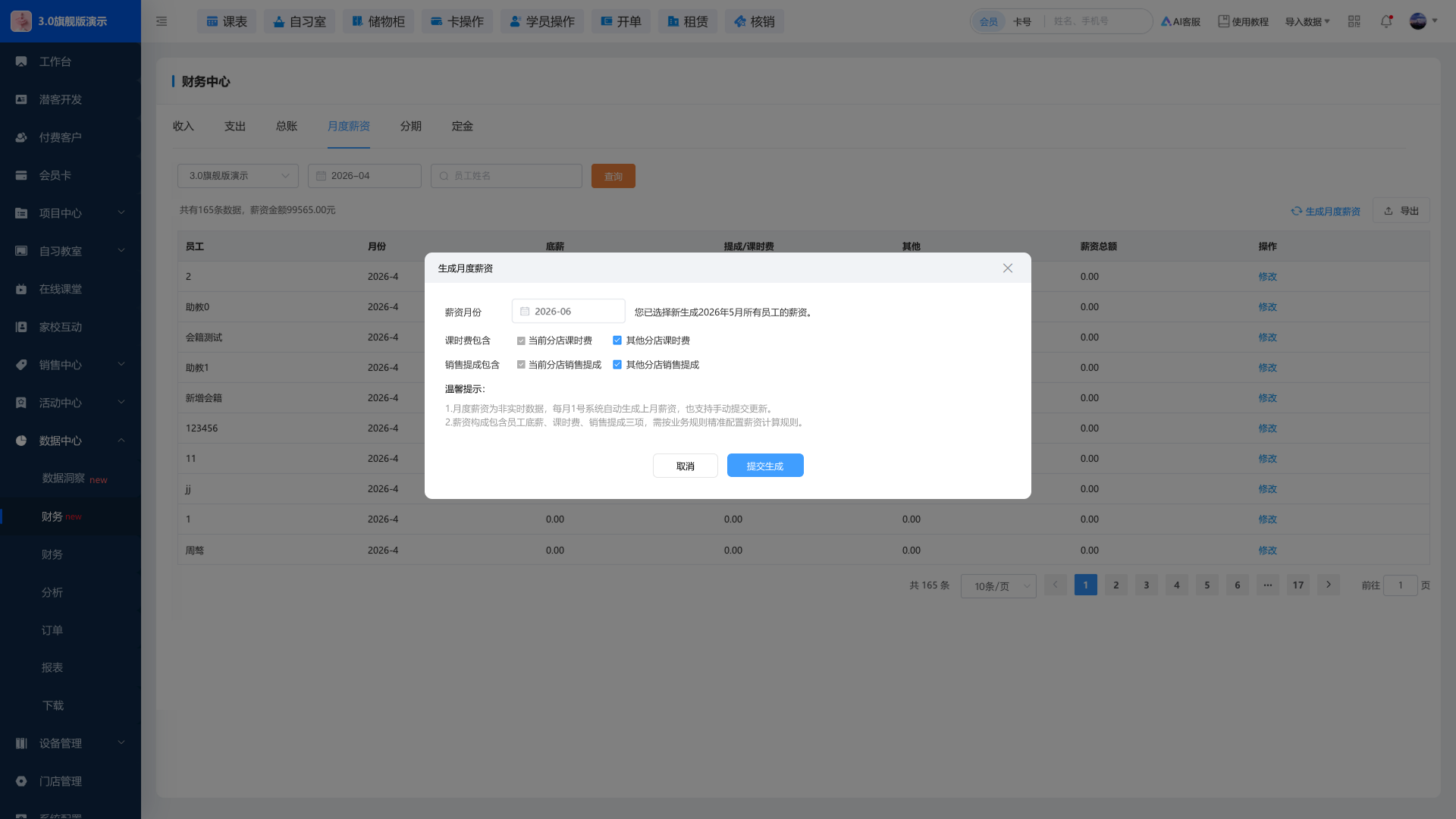
5. 连锁店生成月度薪资
课时费包含:checkbox1当前分店课时费(默认勾选不可取消)checkbox2其他分店课时费销售提成包含:chkbox1当前分店销售提成(默认勾选不可取消) checkbox2其他分店销售提成
温馨提示:
1.月度薪资为非实时数据,每月1号系统自动生成上月薪资,也支持手动提交更新。
2.薪资构成包含员工底薪、课时费、销售提成三项,需按业务规则精准配置薪资计算规则。
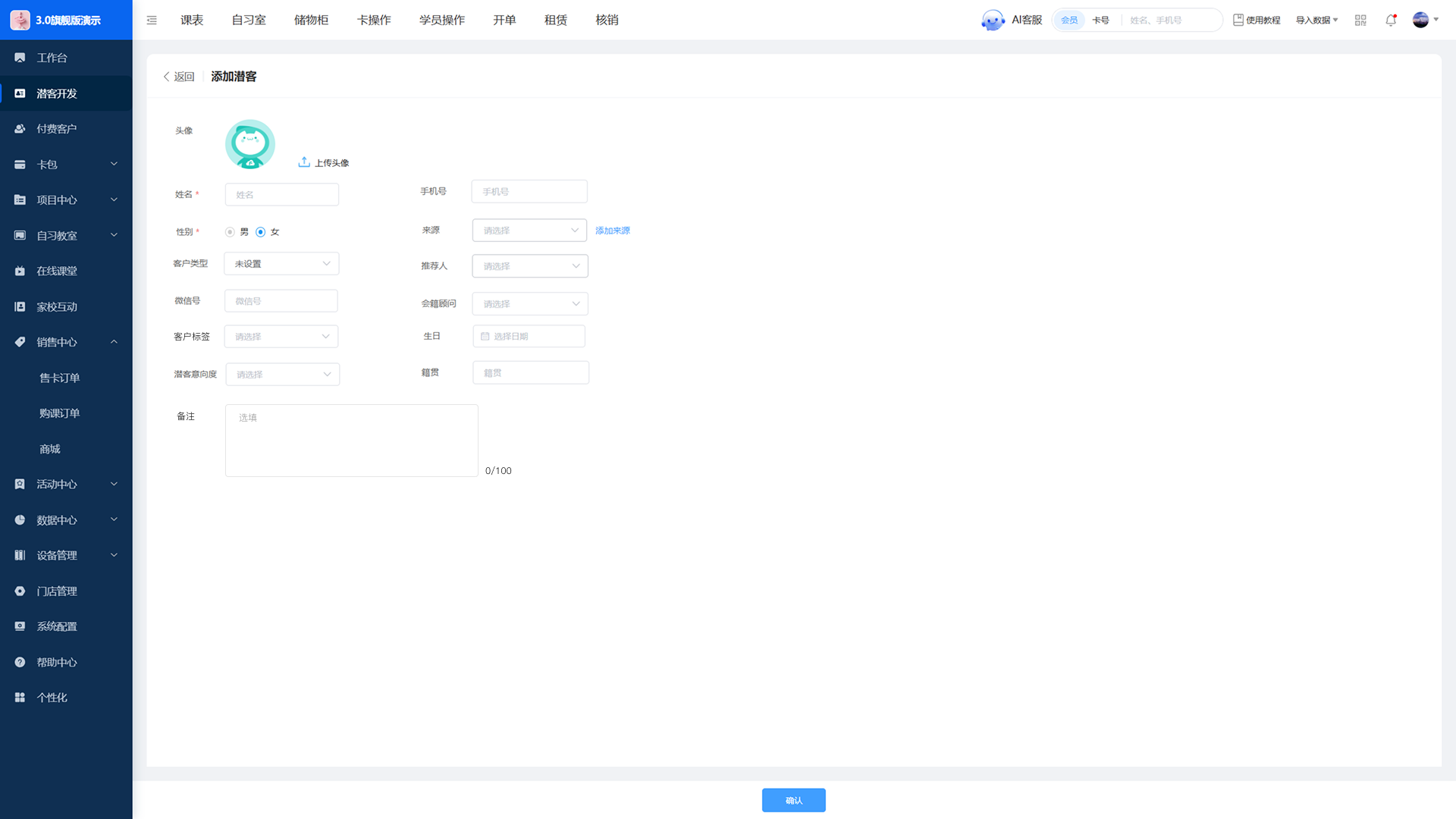
四、添加潜客页面字段顺序优化
1. PC3.0 端,全部潜客‑添加潜客页面,将潜客填写项按照重要信息、次要信息进行区分,重新做页面布局。
五、 在客户列表可修改客户类型
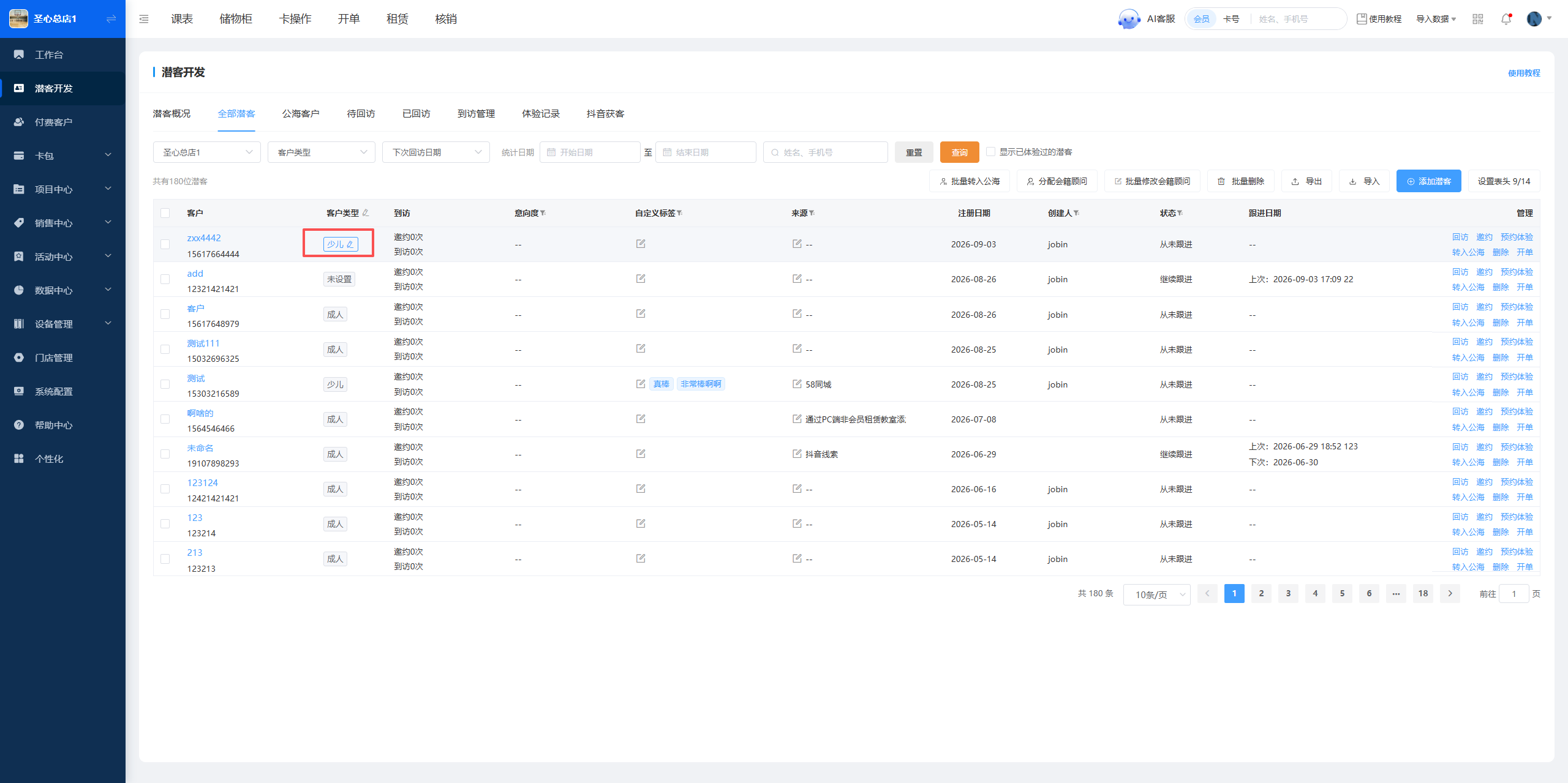
1. PC3.0端,潜在客户/付费客户列表,客户类型支持“修改”
2. 客户类型修改:
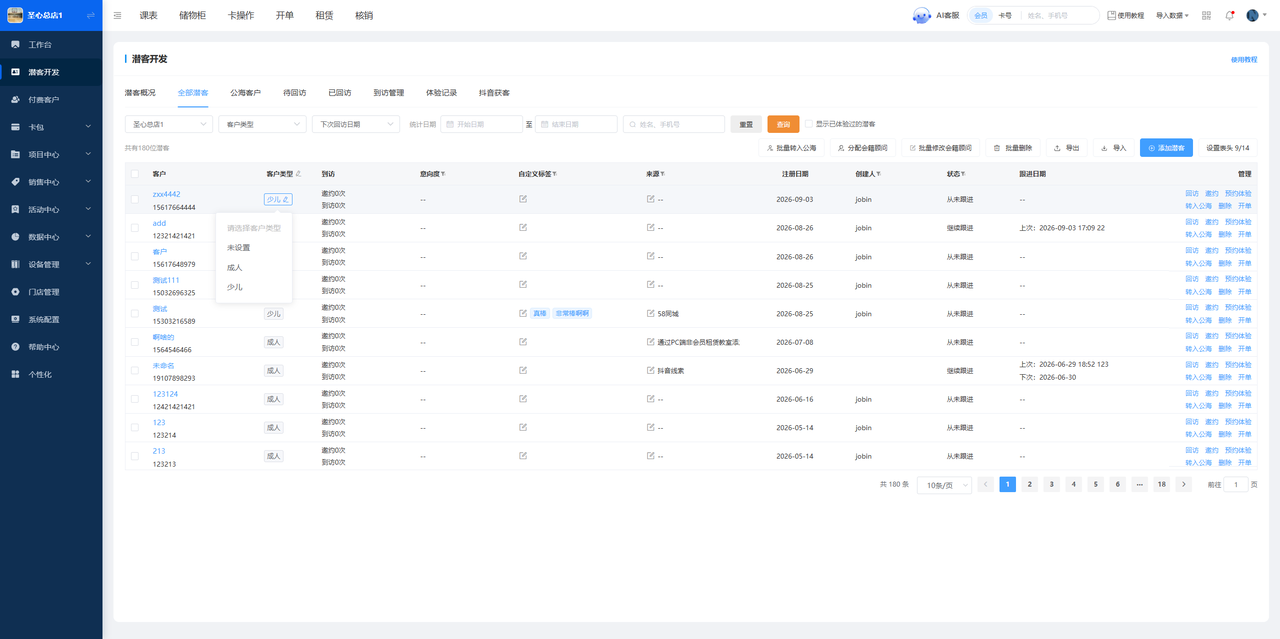
- 未设置/少儿/成人)鼠标悬浮移入:标签背景变为蓝色,同时展示「修改」编辑图标;- 点击标签 / 修改图标:弹出下拉选择框,可选:未设置、成人、少儿;
- 选择完成后:页面提示设置成功。
六、导入数据表格增加“客户类型”字段
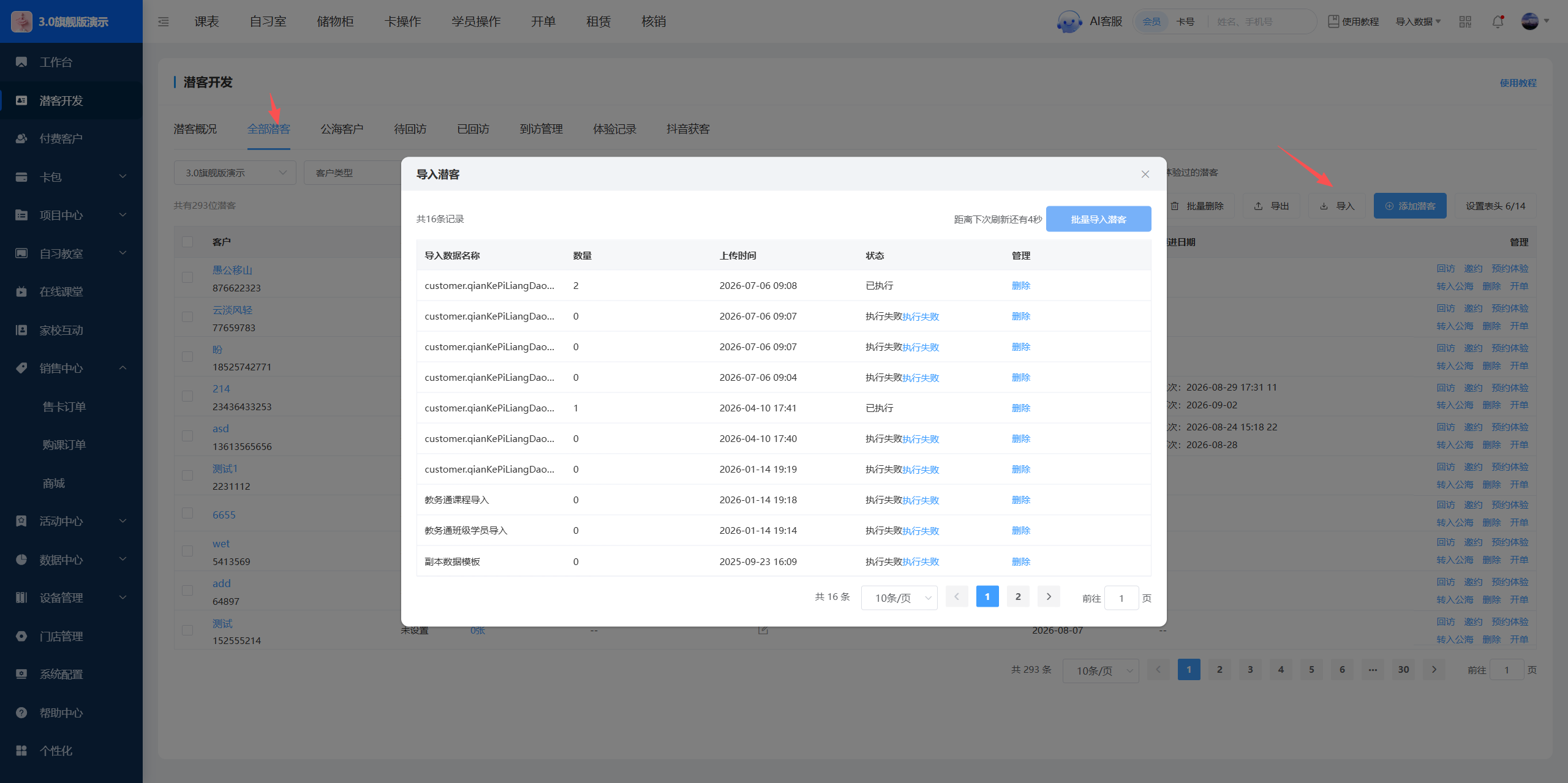
1. PC3.0 全部潜客页面,导入潜客数据的 Excel 模板新增「客户类型」字段,导入后自动将该字段值保存为对应客户类型。

七、批量修改客户类型
1. PC3.0端,付费客户和全部潜客列表,“客户类型”字段后增加:“修改”图标。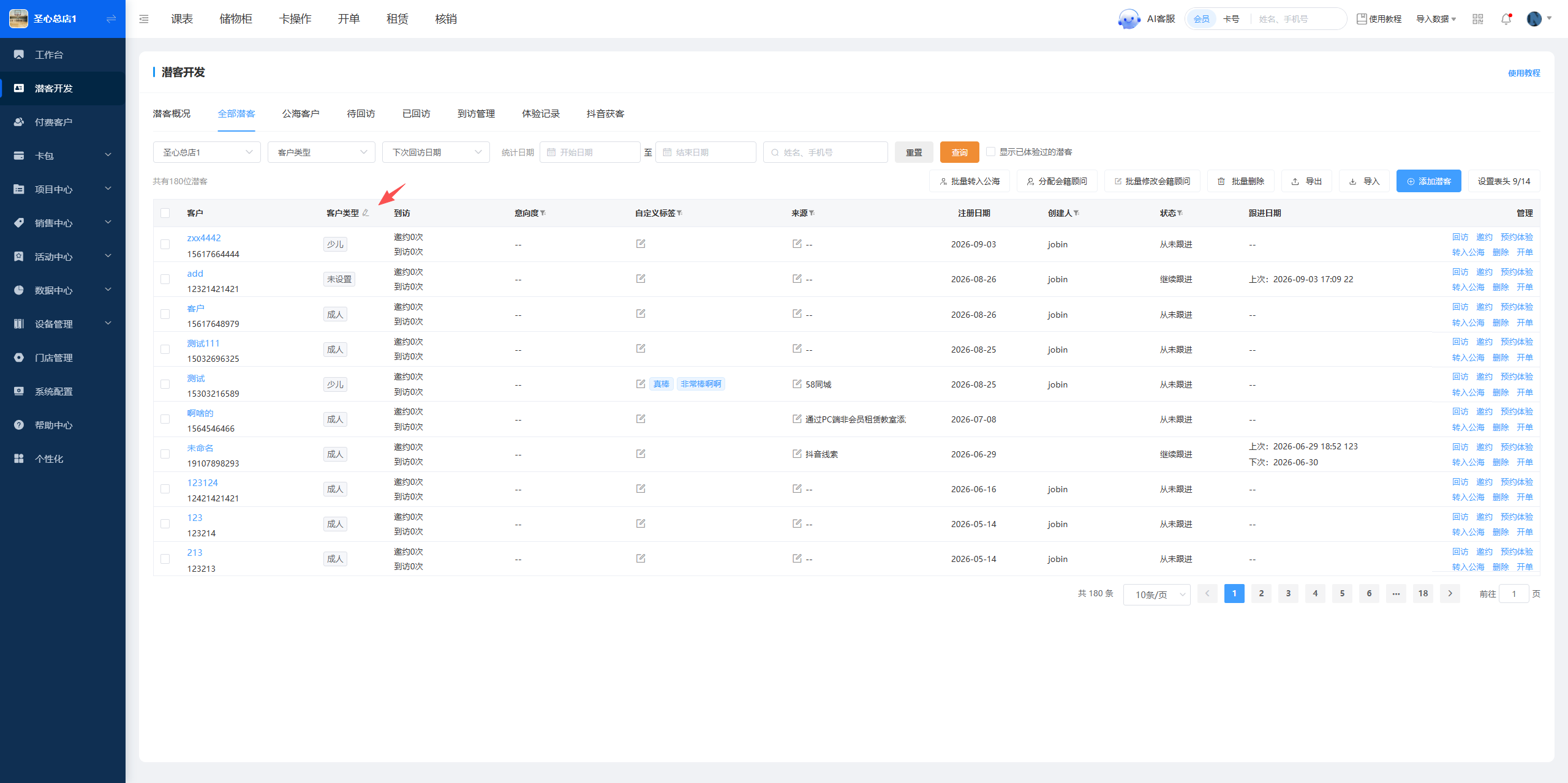
2. 鼠标移入“客户类型”字段,变为蓝色,点击后提示:请选择要设置客户类型的客户
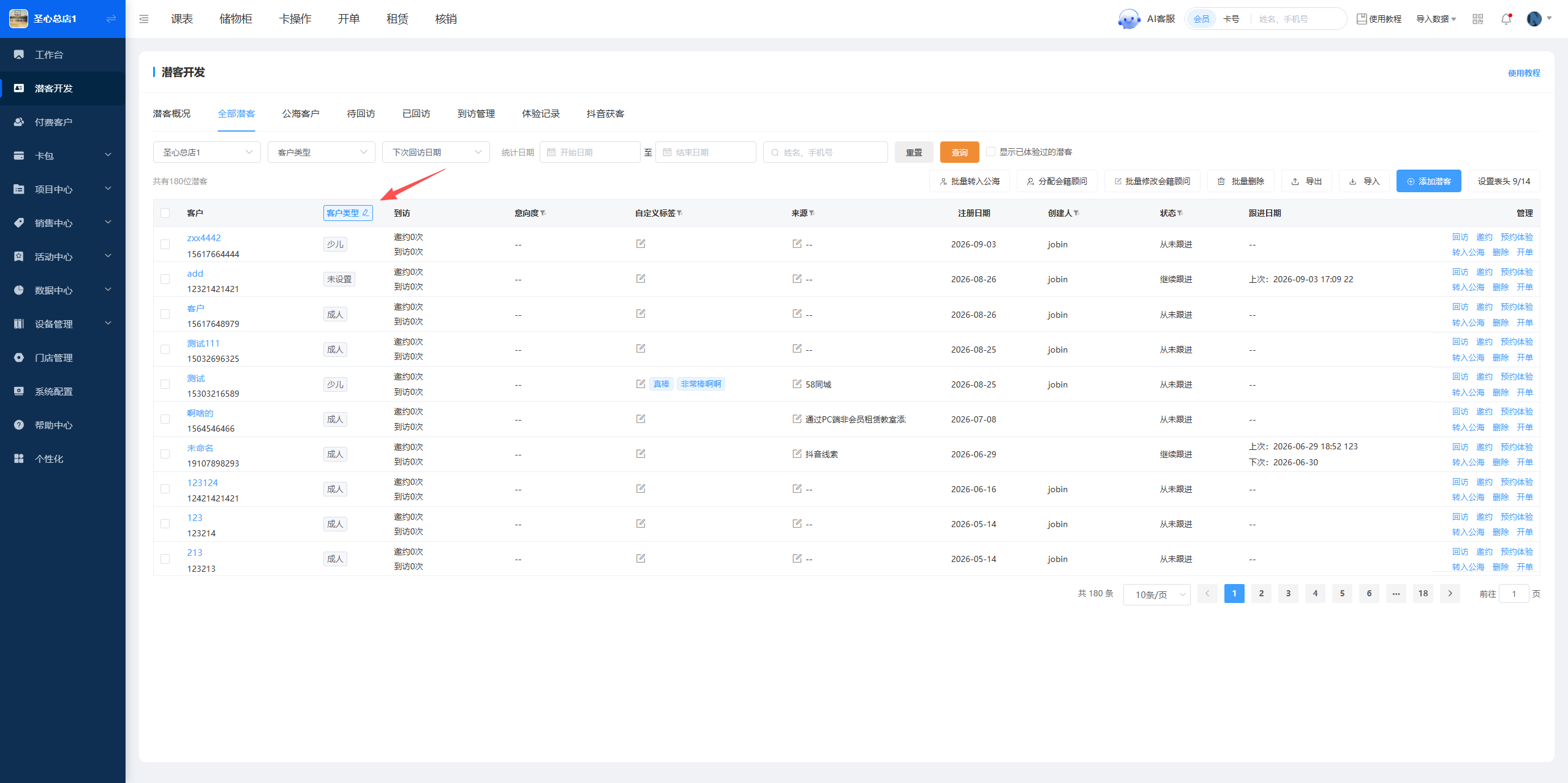
3. 操作步骤:勾选客户》点击表头「客户类型」》将勾选的N位会员的客户类型,设置为**类型。
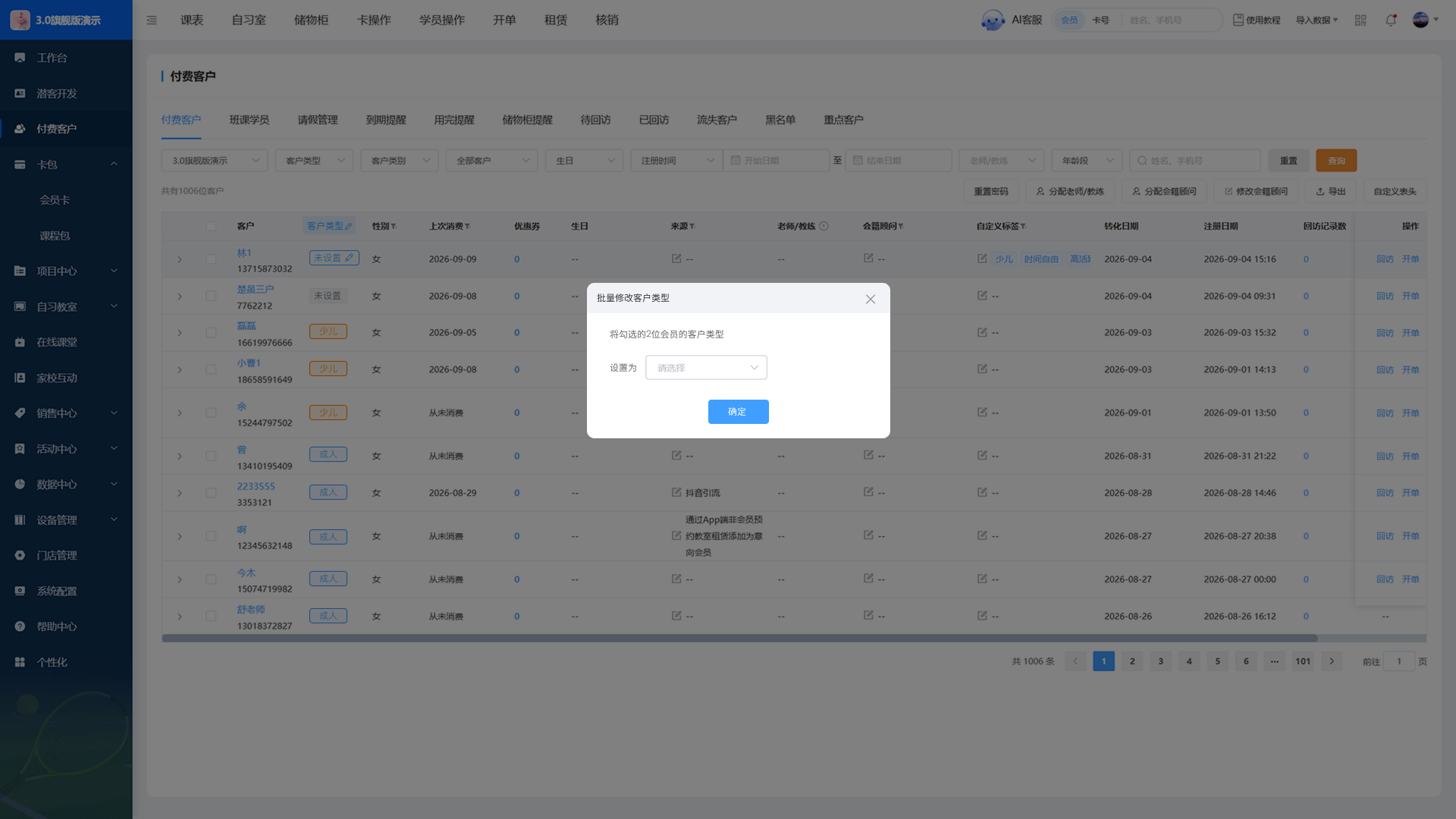
八、重点客户、流失客户、班课学员增加“客户类型”
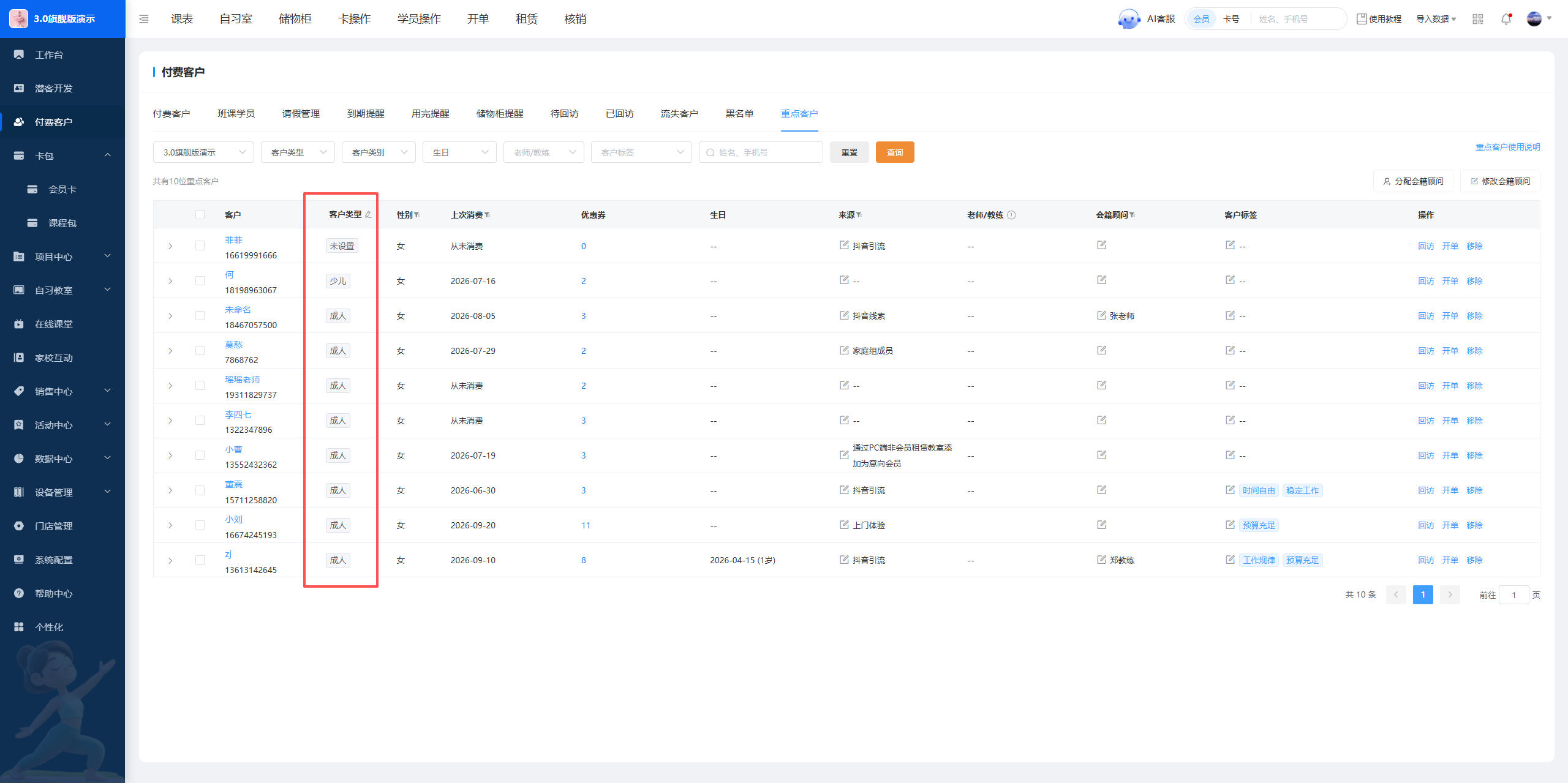
1. PC3.0 端,付费客户模块下的重点客户、流失客户、班课学员列表,新增「客户类型」字段。2. 同时以上列表页面新增「客户类型」筛选功能,支持按客户类型筛选数据。
3. 列表导出 Excel 时,导出文件同步增加「客户类型」字段。
九、商城增加“商品统计”
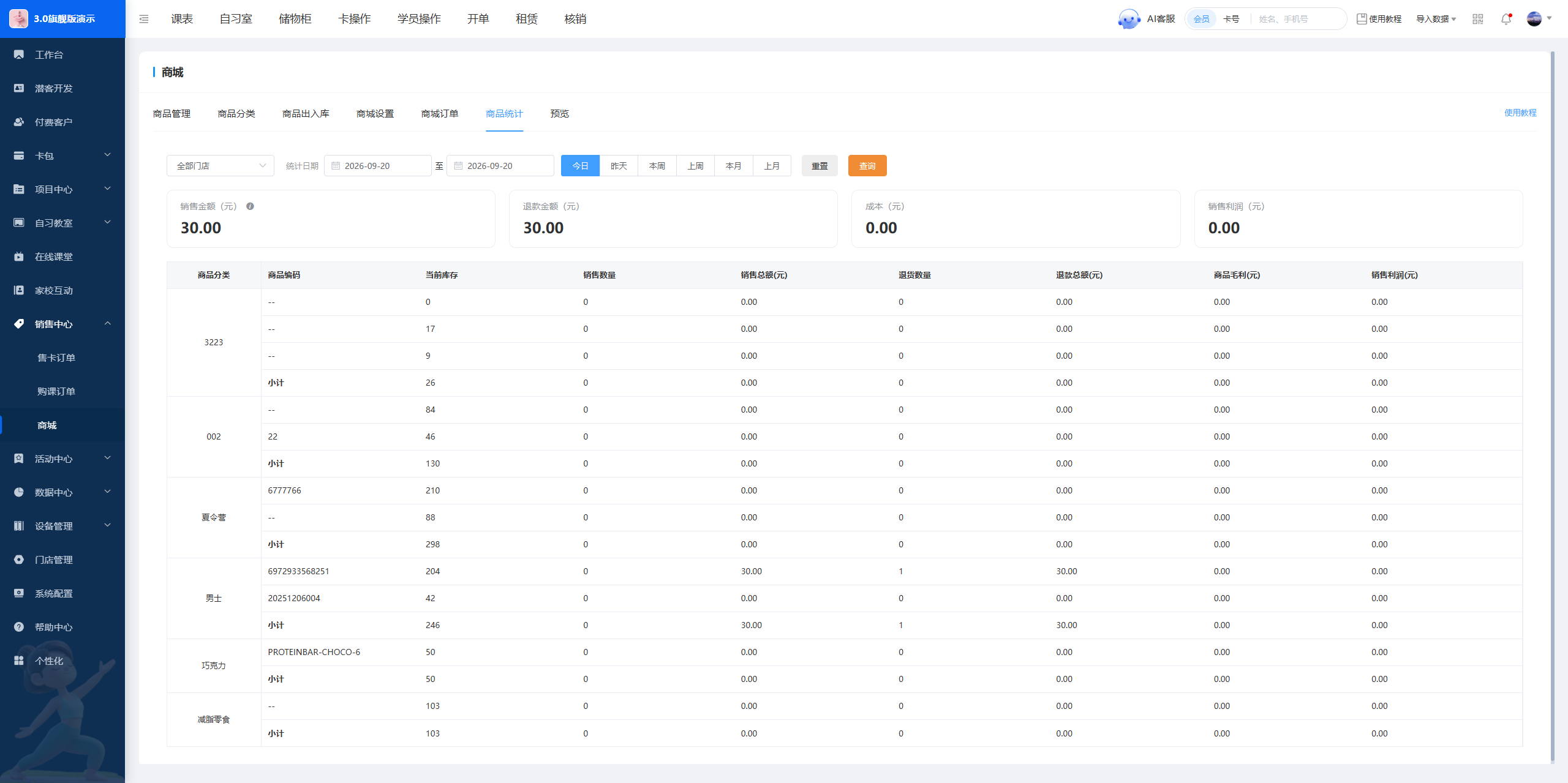
1. PC3.0端,商城增加“商品统计”tab,按照商品分类进行统计商品库存、销量、销售额、退货数量、退款总额、商品毛利。2. 商品统计:日期查询范围默认选中今天,支持按今日、本周、本月、上月快速查询
3. 成本 = 筛选时间段内,所有售出商品的销售数量 × 对应商品单位成本(进货价) 的合计值(扣除退货对应的成本)
4. 销售利润 =销售金额 − 成本
5. 销售金额文字说明:所有订单交易金额(含退单订单金额)
6. 商品毛利 =(销售总额 - 退款总额)-(销售数量 - 退货数量)× 进货价
十、PC3.0课表-批量修改排课改进:“查询区域”+“勾选 修改区的修改项”
1. PC3.0端,团课、精品课、特色课,批量修改排课,改为:先查询排课再对勾选的修改项进行修改。如下图,说明文本内容为:设置筛选条件查询排课记录,再对勾选的修改项进行批量修改
下图上的文字,请直接复制上文灰色区域文字。
2. 选择课程、老师、日期范围点击查询
- 若查询出排课,在“修改内容”上方显示:查询到N节符合条件的排课记录 查看注意:N 带弹窗链接;【查看】也带弹窗链接。
- 若未查询到排课,在“修改内容”上方显示:未查询到筛选条件内的排课
3. 修改内容:可修改项默认不勾选,勾选后,显示可修改的项
4. 查看符合条件的排课
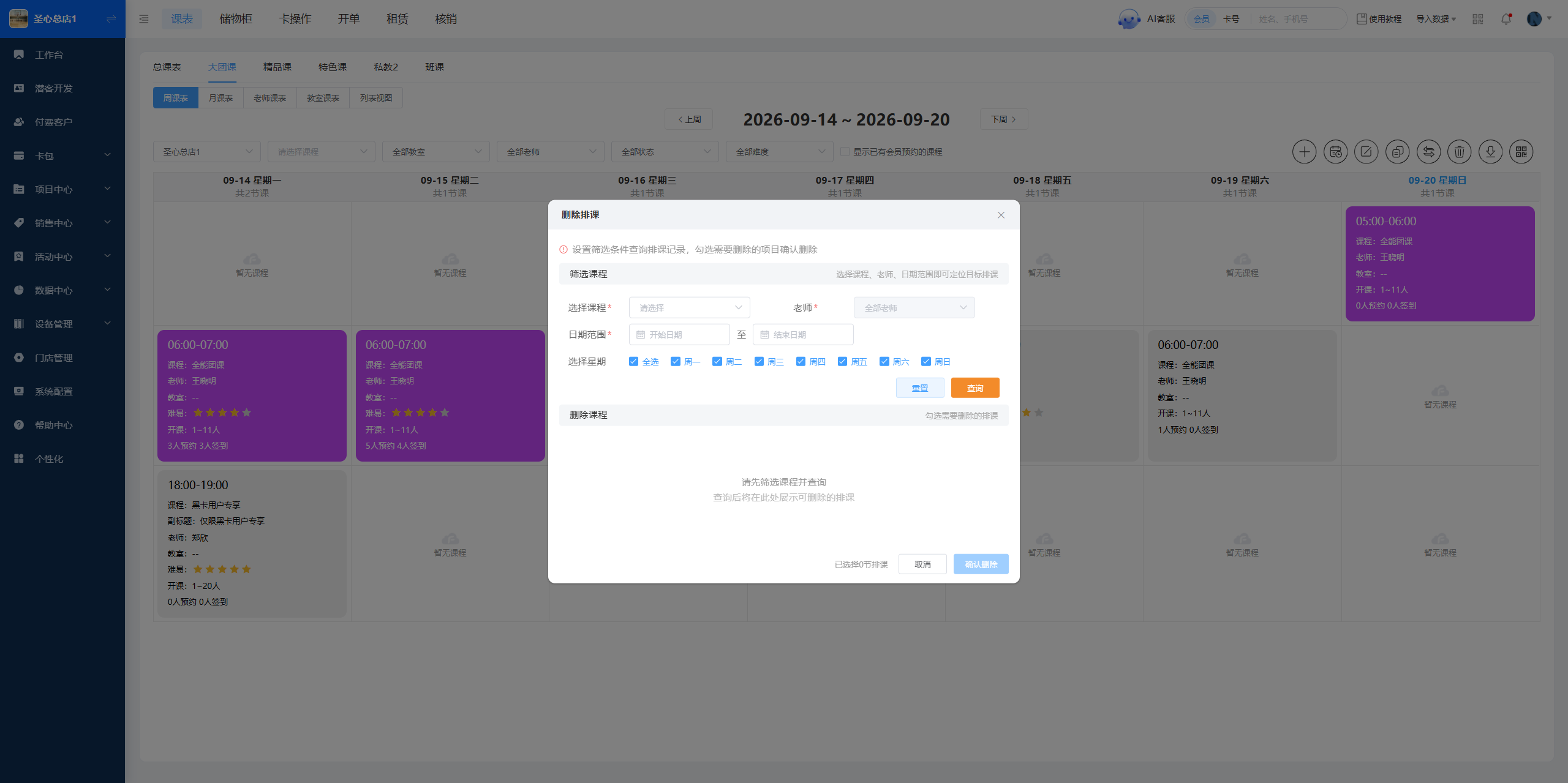
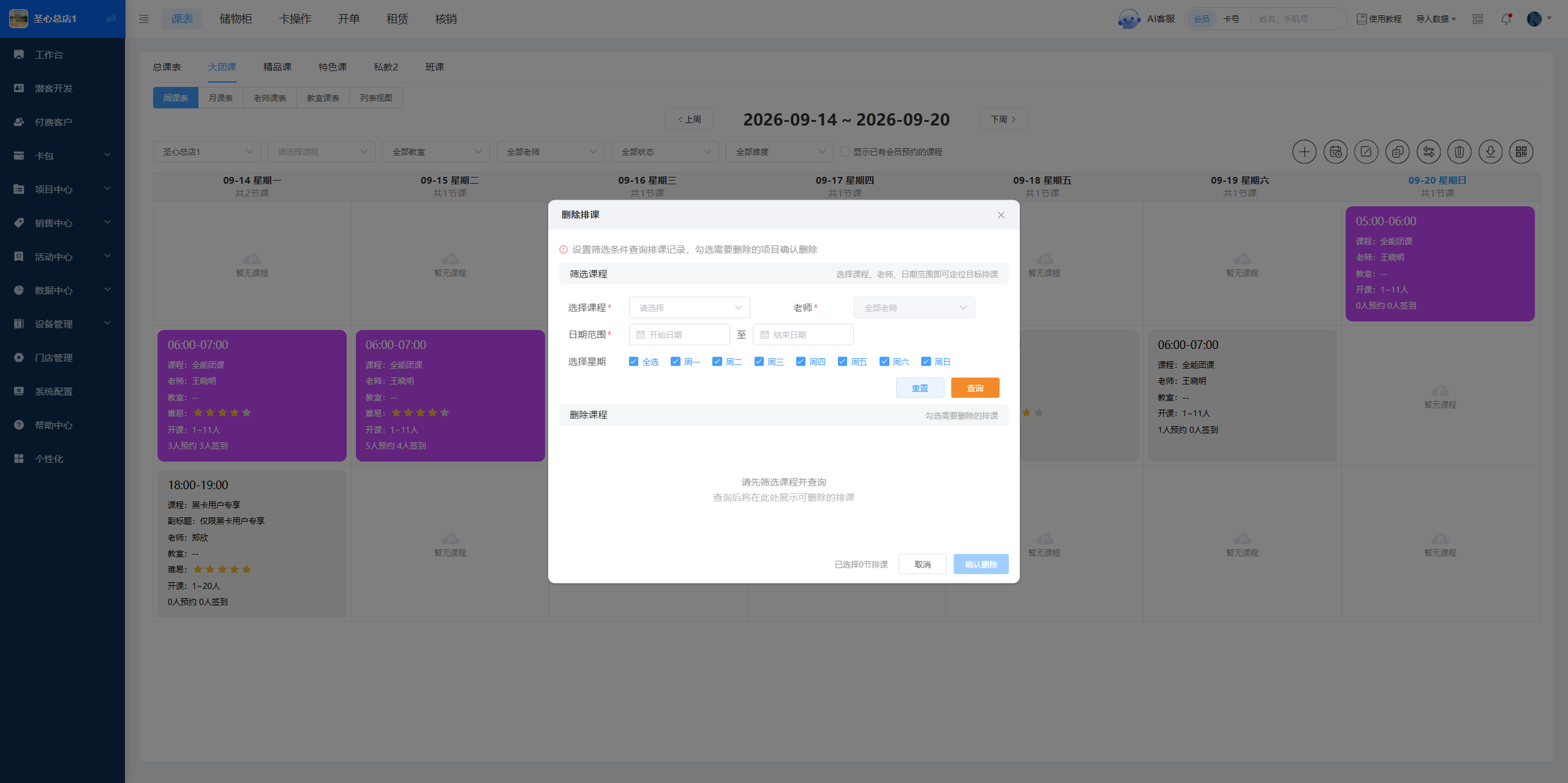
1. PC3.0端,团课、精品课、特色课,删除排课,改为:先查询排课数据集,再选择课程进行删除。
说明文本:先选择查询条件筛选排课记录,再勾选执行删除
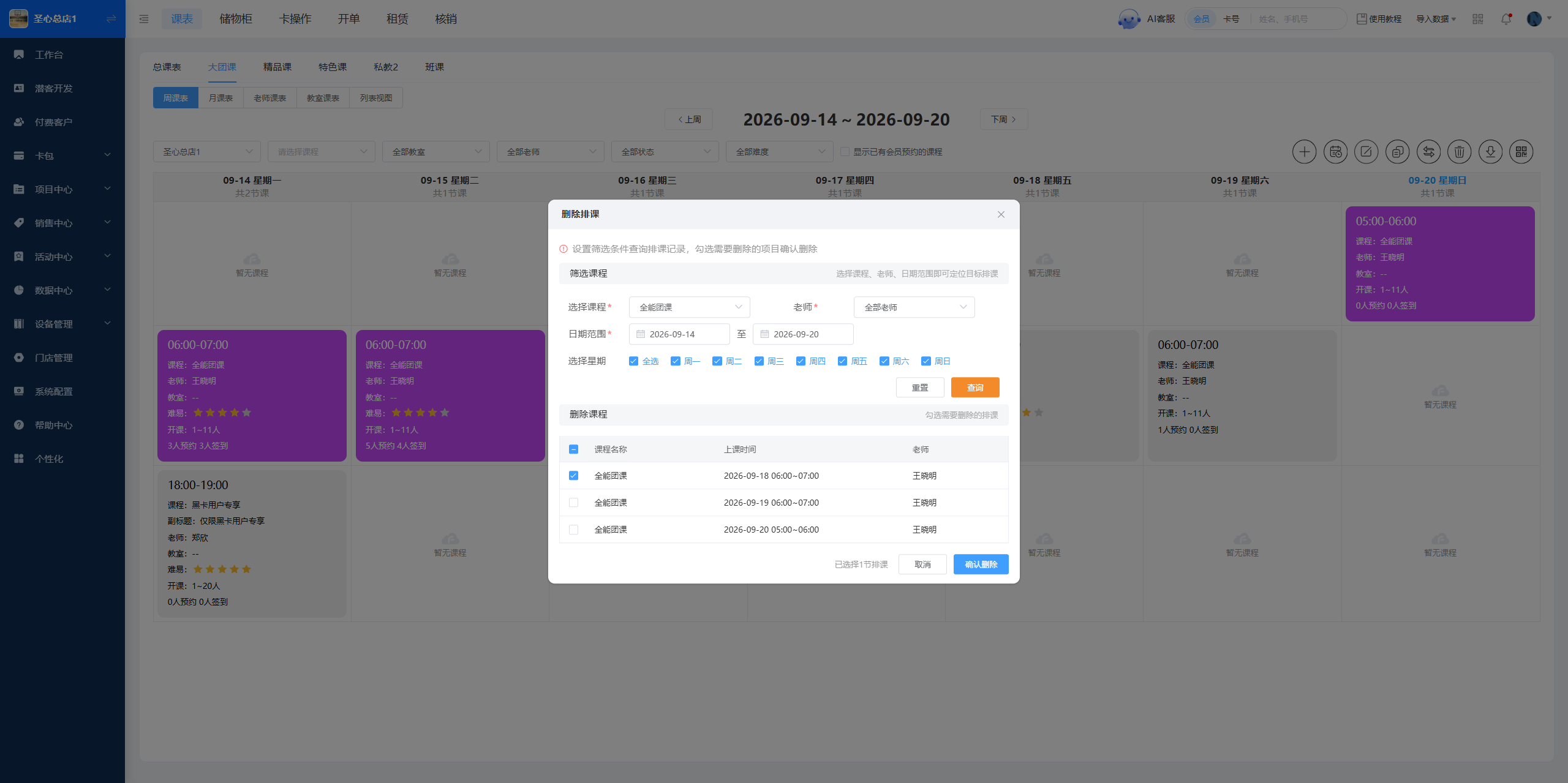
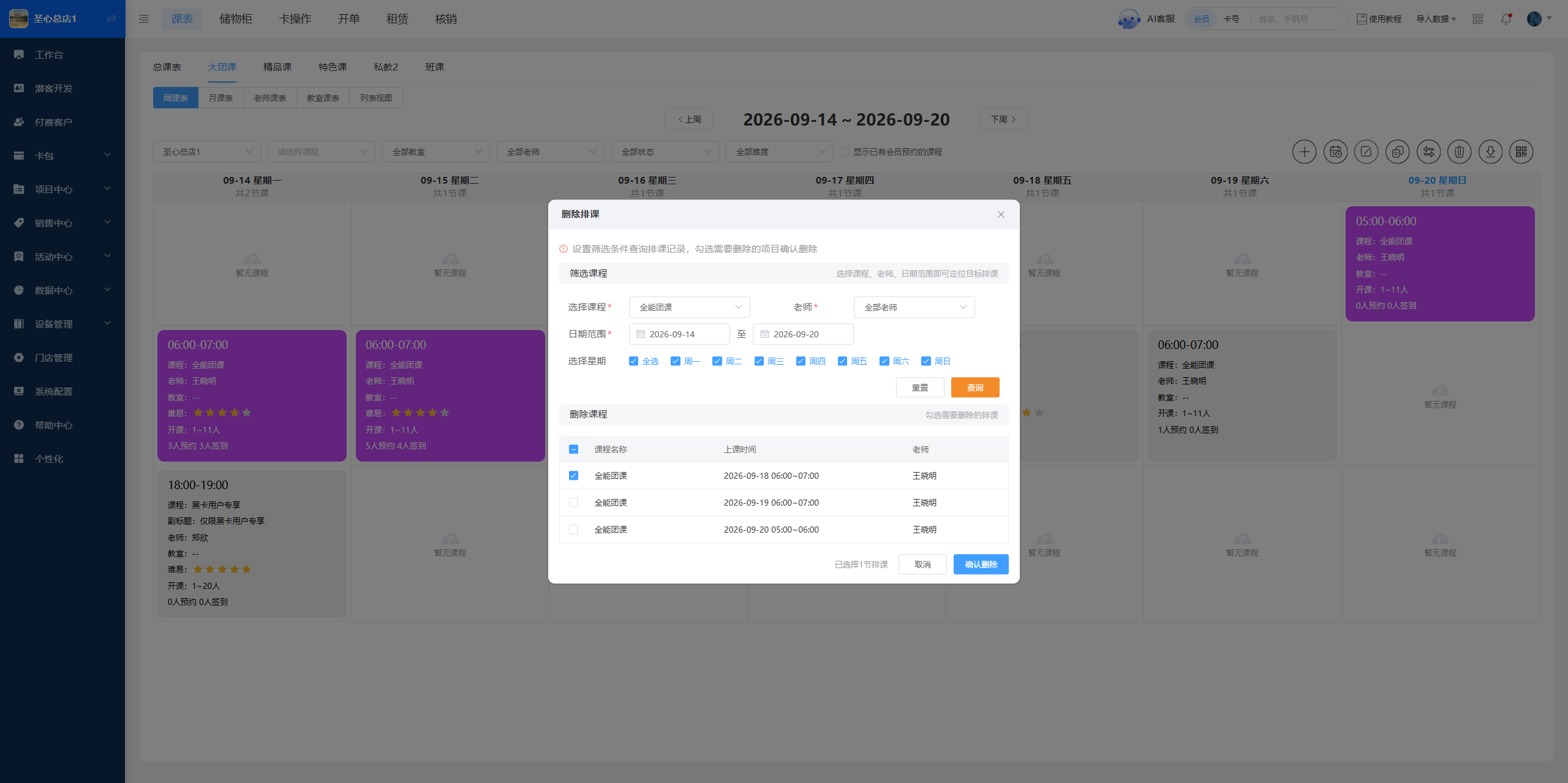
2. 选择课程、老师、日期范围点击查询:
- 若查询出排课,在“删除课程”区块显示,超出页面高度滑动滚动条显示;- 若未查询到排课,在“删除课程”区块提示:未查询到符合查询条件的排课
3. 删除课程:默认全选查询出来的排课,底部显示:已选择N节排课
以上就是我们此次更新的全部内容,欢迎新老客户对菲特云产品提供意见和建议,如果您在使用过程中遇到任何问题,都可以联系您的专属客服进行咨询。
菲特云视频
关闭